
핵심 요약
- Canva 자체 기능만으로는 텍스트를 직접 입력할 수 있는 PDF를 만들 수 없지만, 전문가 수준의 깔끔한 문서나 PDF 디자인을 제작하기에는 아주 훌륭한 툴입니다.
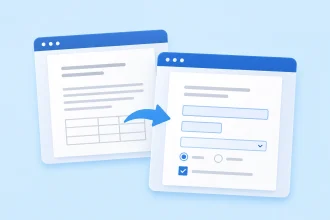
- Canva에서 작성 가능한 PDF를 만드는 방법은 총 두 단계입니다. 먼저 Canva에서 문서를 디자인한 뒤, 무료 Jform Fillable PDF 연동 기능을 활용해 직접 입력할 수 있는 양식으로 변환하면 됩니다.
- 텍스트 상자, 선, 도형 같은 시각 요소를 적절히 배치해 사용자가 내용을 입력하거나 서명할 위치를 표시해 주세요.
- 작성 가능한 양식으로 변환하기 전에, 완성된 디자인을 먼저 ‘PDF 인쇄’ 파일로 내보내야 합니다.
- 그다음 Jform Fillable PDF를 사용하면 번거로운 수작업 없이도 Canva 파일을 직접 입력할 수 있는 완벽한 PDF 양식으로 손쉽게 바꿀 수 있습니다.
신규 리드 정보 수집부터 주문 접수, 고객 피드백 취합까지 어떤 목적이든 Jform을 활용하면 Canva에서 만든 PDF를 실제로 입력 가능한 PDF로 간편하게 변환할 수 있습니다.
기존에 만들어 둔 Jform 양식을 Canva 디자인에 그대로 삽입하거나 새 양식을 바로 만들 수 있으며, 제출된 응답은 Jform 계정에서 직접 받아볼 수 있습니다. 지금부터 구체적인 방법을 차근차근 알아보겠습니다.
Pro Tip
공식 Canva 연동 페이지를 통해 오셨나요? 아래 내용을 계속 읽으면서 Jform 양식과 바로 연결되는 작성 가능한 PDF를 Canva에서 만드는 방법을 확인해 보세요.
Canva에서 디자인 새로 만들기 또는 불러오기
- 전문가가 디자인한 Canva 템플릿 중 하나를 골라 시작하거나, 빈 화면에서 나만의 PDF 문서를 처음부터 직접 디자인합니다.
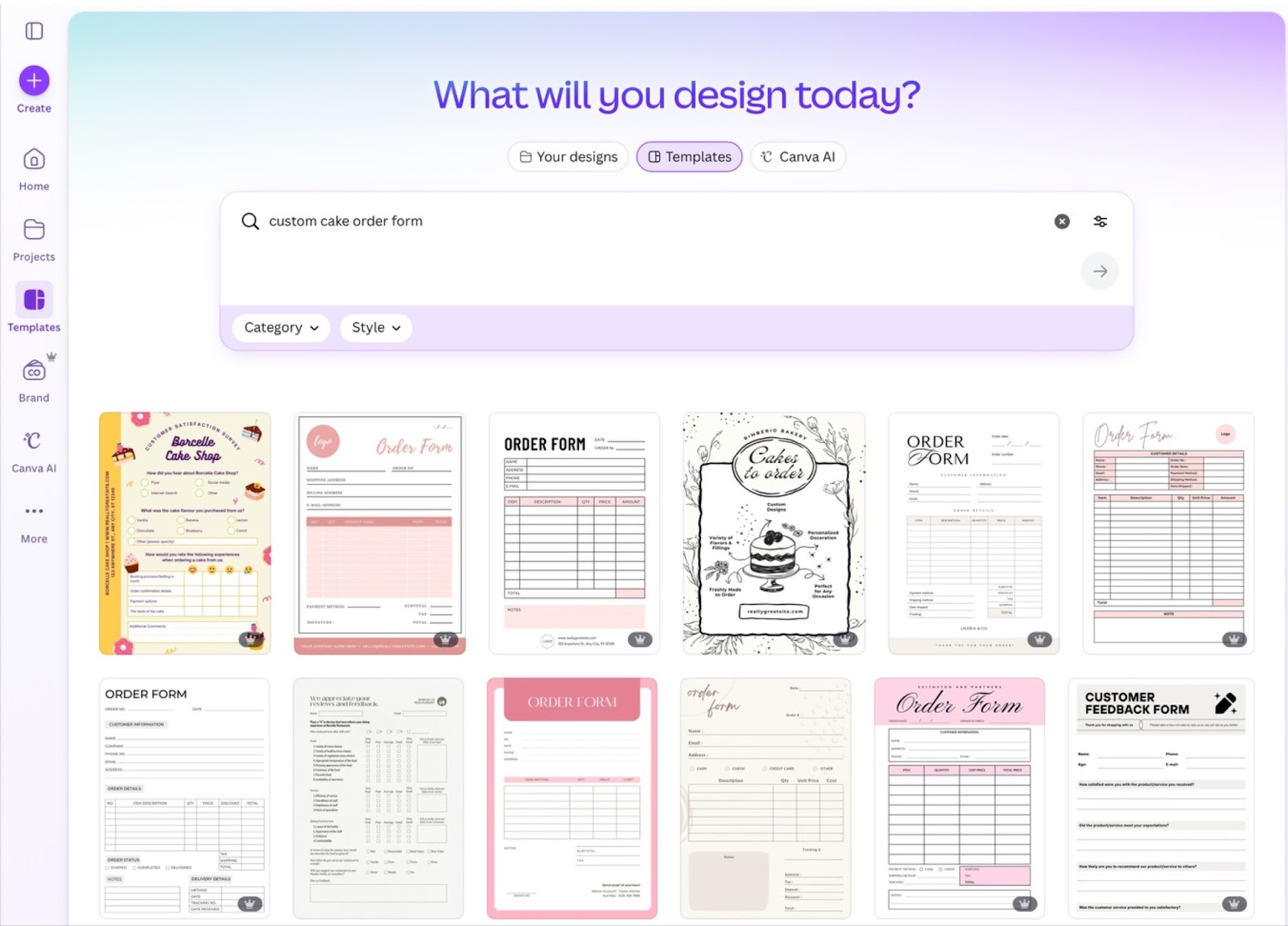
- 만들고 싶은 양식 유형을 검색창에 입력해 찾아보세요.
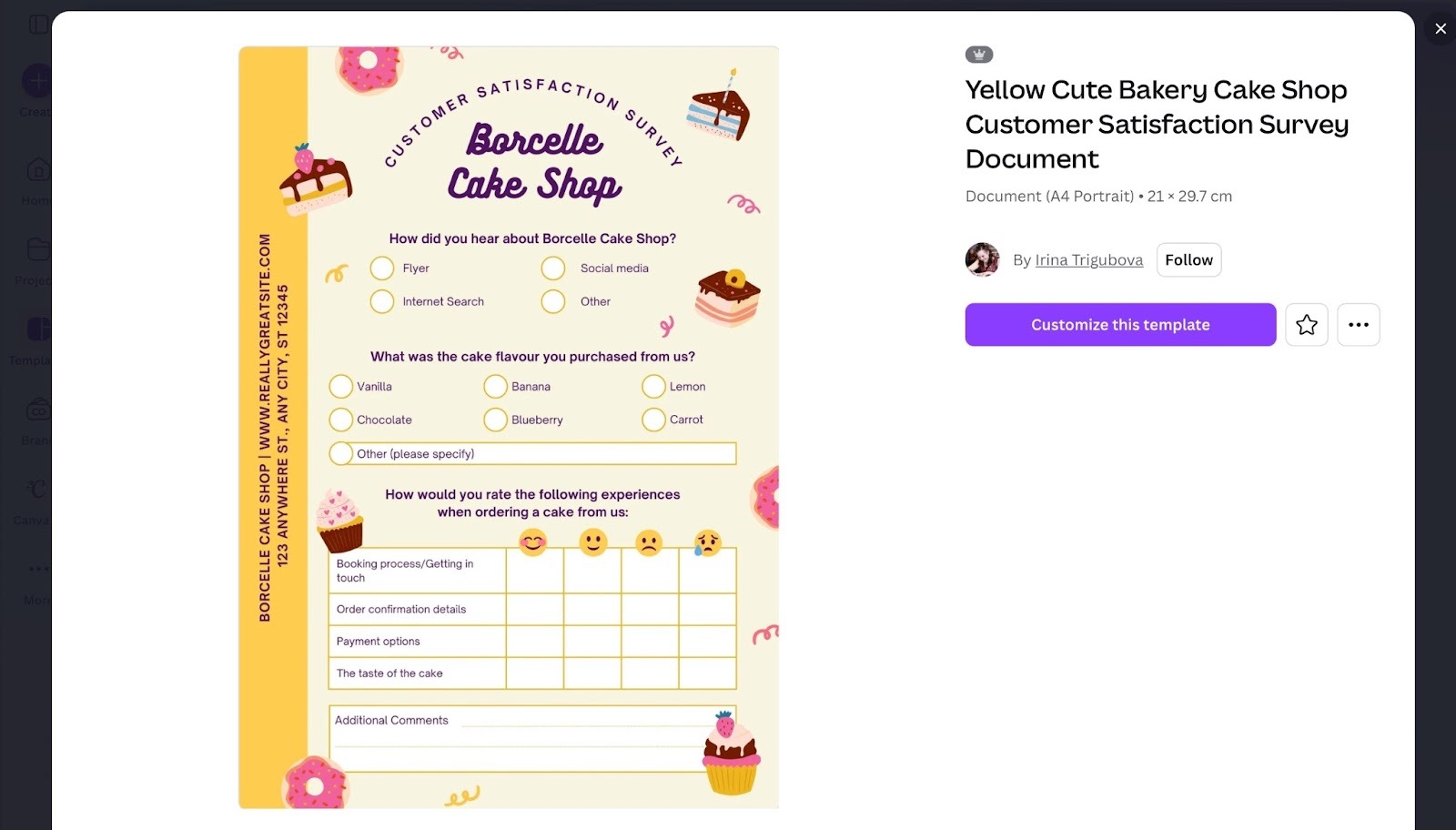
- 마음에 드는 템플릿을 선택한 다음, 이 템플릿 맞춤 설정을 클릭해 편집을 시작합니다.
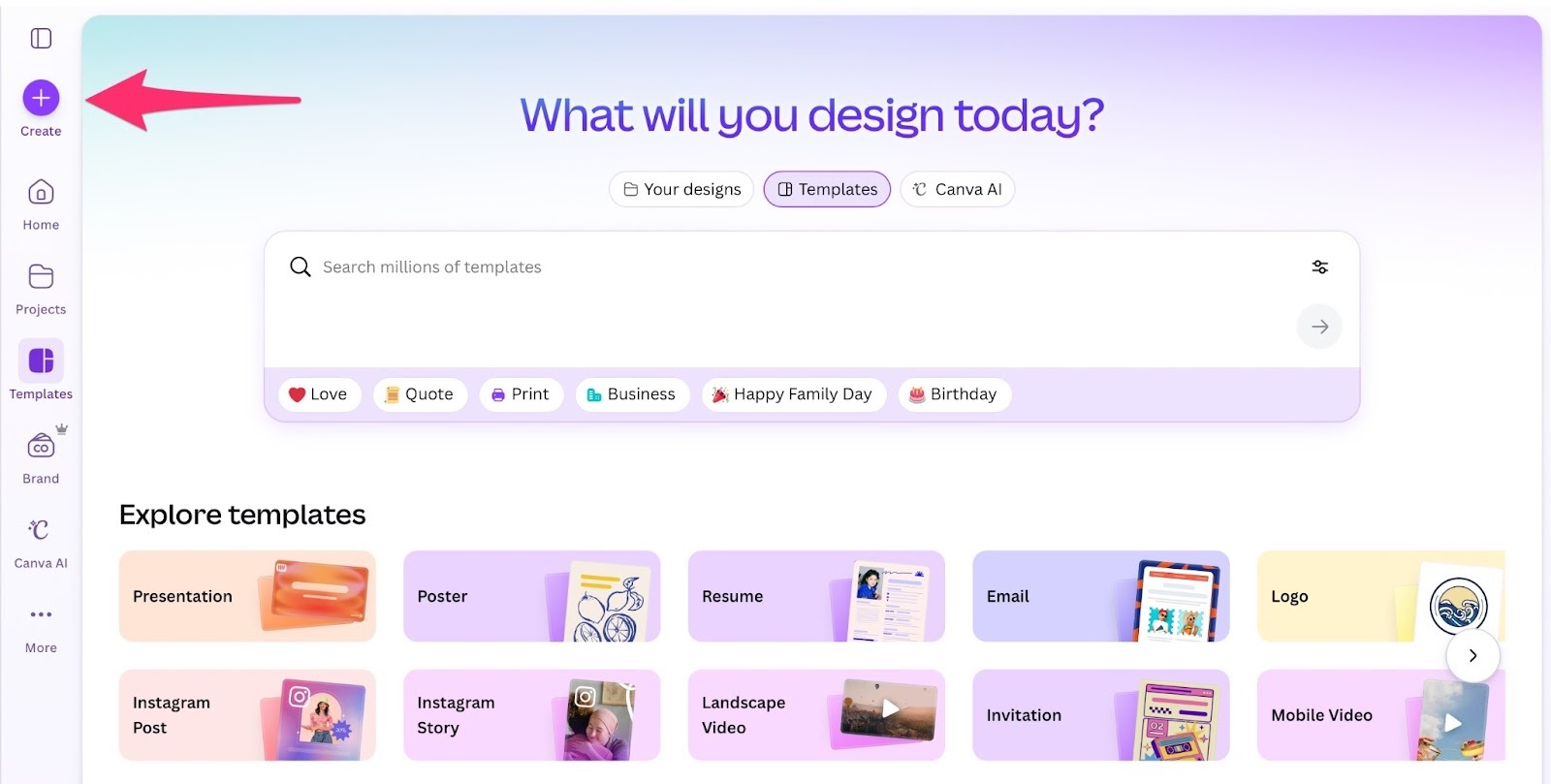
- 백지에서 처음부터 직접 만든다면 문서를 가로형(넓은 형태)으로 할지 세로형(긴 형태)으로 할지 먼저 정한 뒤, 왼쪽 상단에 있는 만들기 아이콘을 클릭해 작업을 시작하세요.
양식 필드가 들어갈 위치에 시각적 표시 추가하기
- 응답자가 어디에 내용을 적어야 하는지 한눈에 알아볼 수 있도록 시각적인 표시를 꼭 남겨두세요. 예를 들어 사각형 도형이나 선을 그어 ‘텍스트 입력란’ 모양을 만들어 두면 사용자가 답변을 입력할 위치를 쉽게 파악할 수 있습니다. (지금 단계에서는 위치만 잡아두는 시각적 자리 표시자 역할을 하며, 실제로 텍스트를 입력할 수 있는 기능은 잠시 후에 추가할 예정입니다.)

- 시각적 효과를 더해주면 작성할 위치가 훨씬 더 잘 눈에 띕니다. 예를 들어 텍스트 상자에 그림자 효과를 넣거나 테두리 선을 두르고, 배경색과 대비되는 색상으로 입력란을 채워주면 좋습니다.
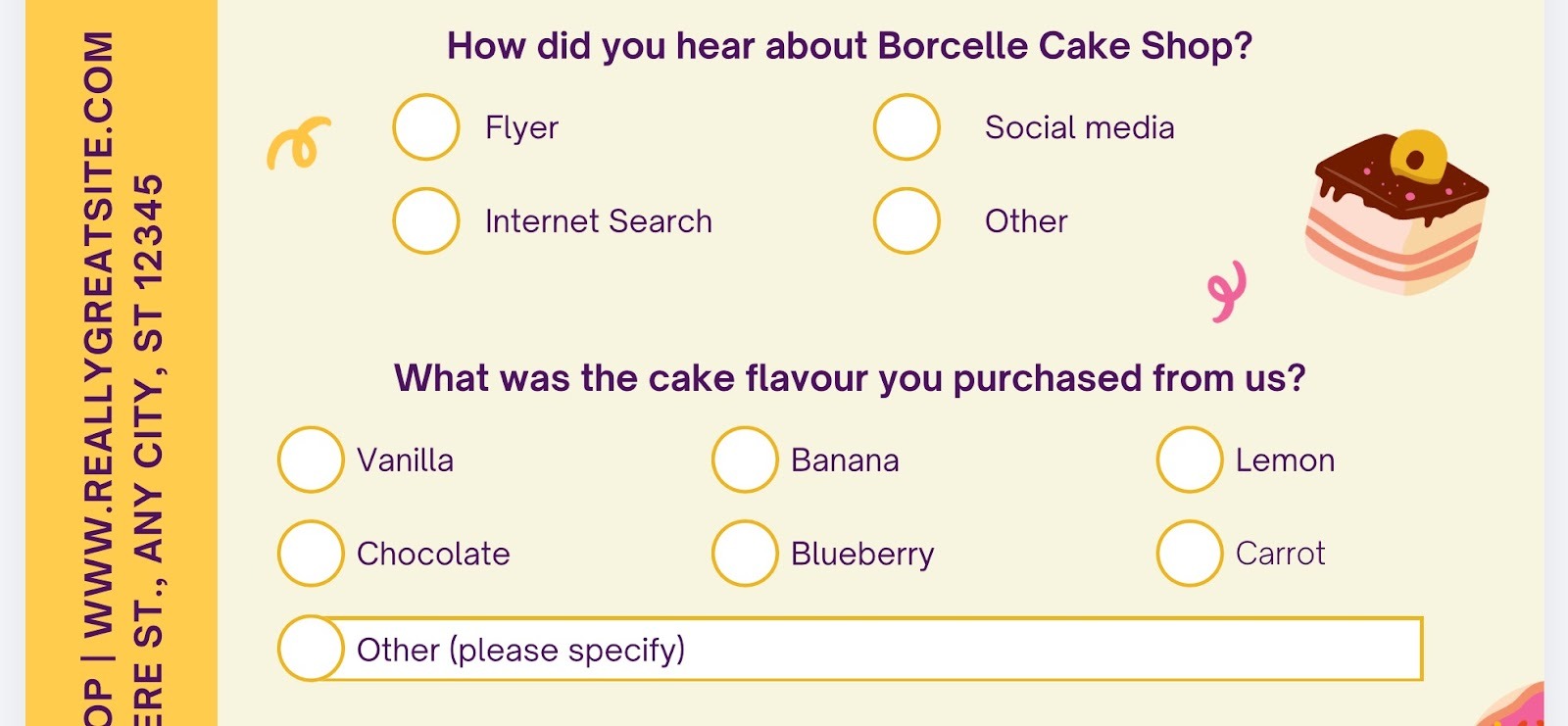
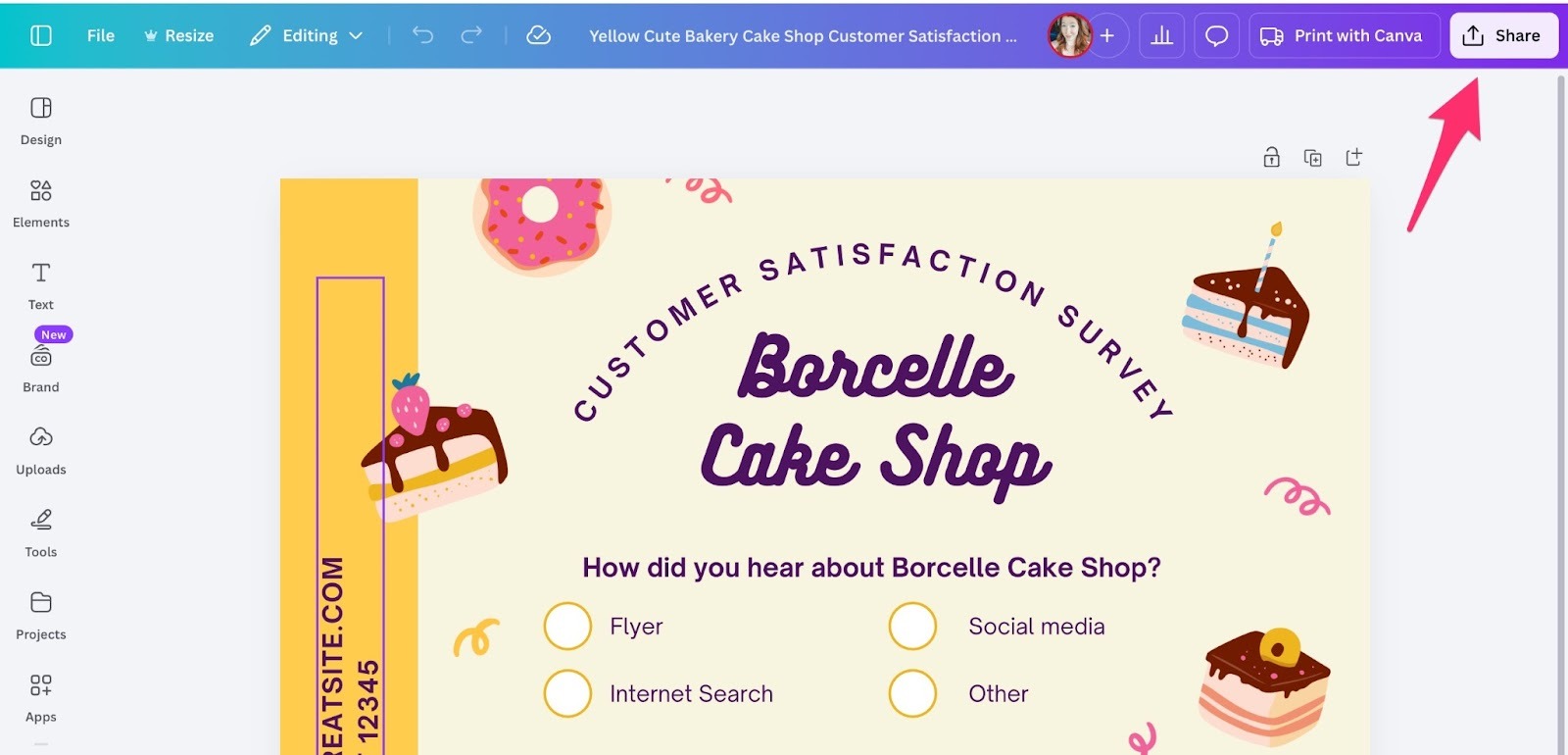
- 객관식 항목 선택처럼 텍스트를 직접 입력하지 않는 문항은 아래 문서의 동그라미처럼 기호나 도형을 배치해 클릭할 위치를 표시해 주세요.
디자인을 PDF 파일로 다운로드하기
- PDF 디자인을 모두 마쳤다면 오른쪽 상단에 있는 공유 버튼을 클릭합니다.
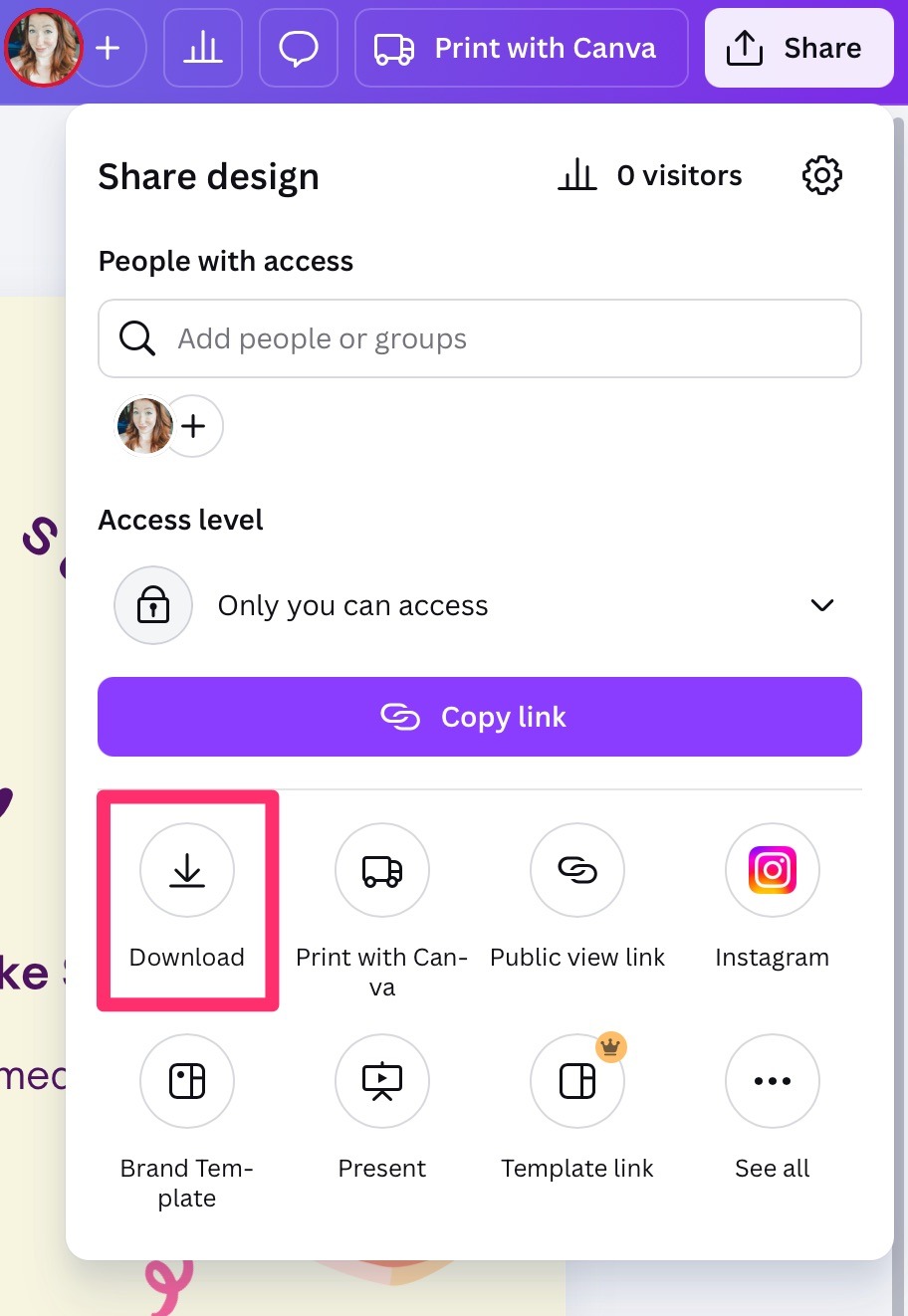
- 이어서 열리는 메뉴에서 다운로드를 클릭하세요.
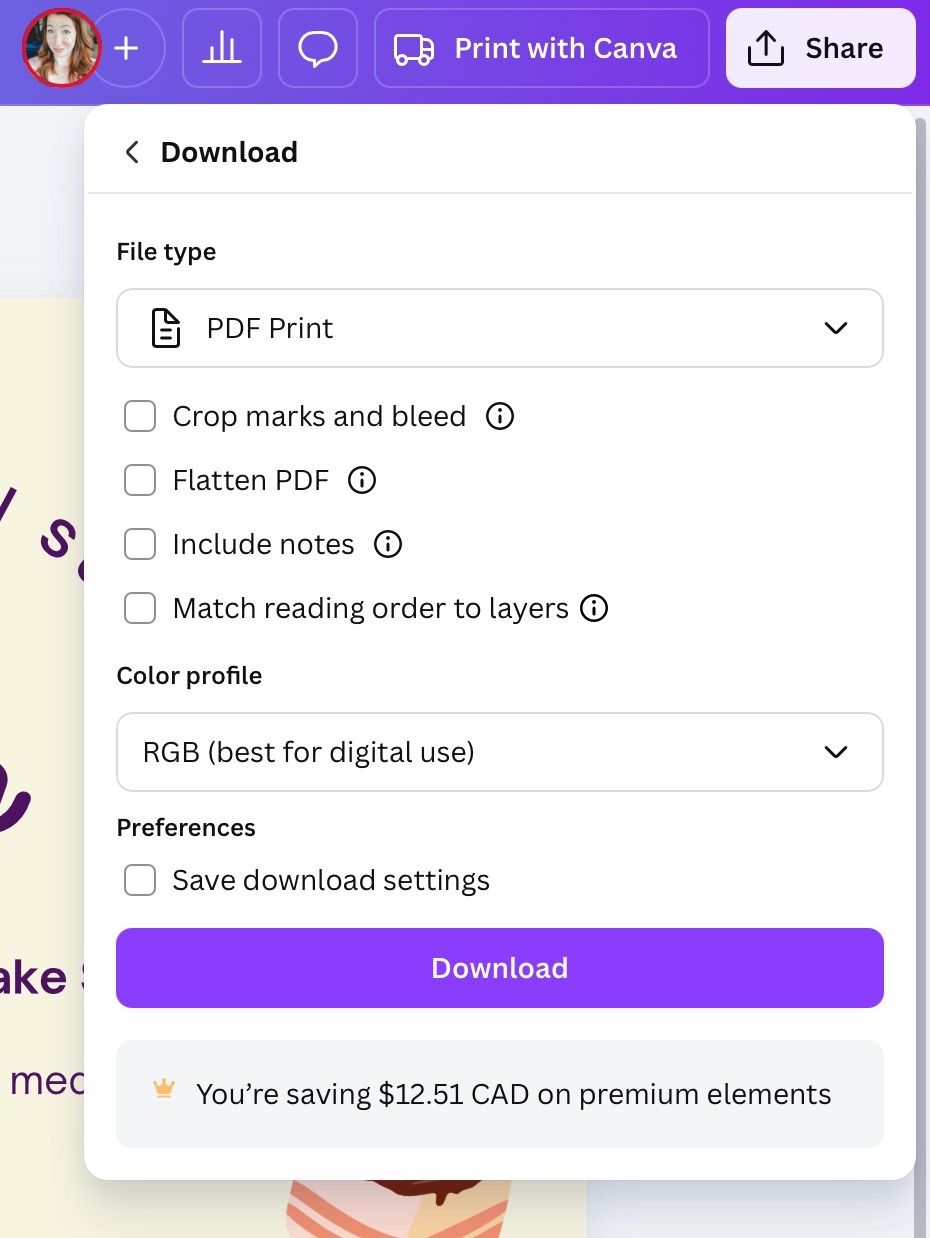
- 파일 유형 선택란을 클릭하고 PDF 인쇄를 고릅니다. 실제로 종이에 인쇄하지 않더라도 이 옵션을 선택해야 가장 해상도가 높은 고품질 파일을 얻을 수 있습니다.
- 그다음 다운로드를 눌러 PDF를 저장합니다. 파일은 사용 중인 브라우저의 기본 다운로드 폴더에 저장됩니다.
Jform Fillable PDF Form Creator에 PDF 업로드하기
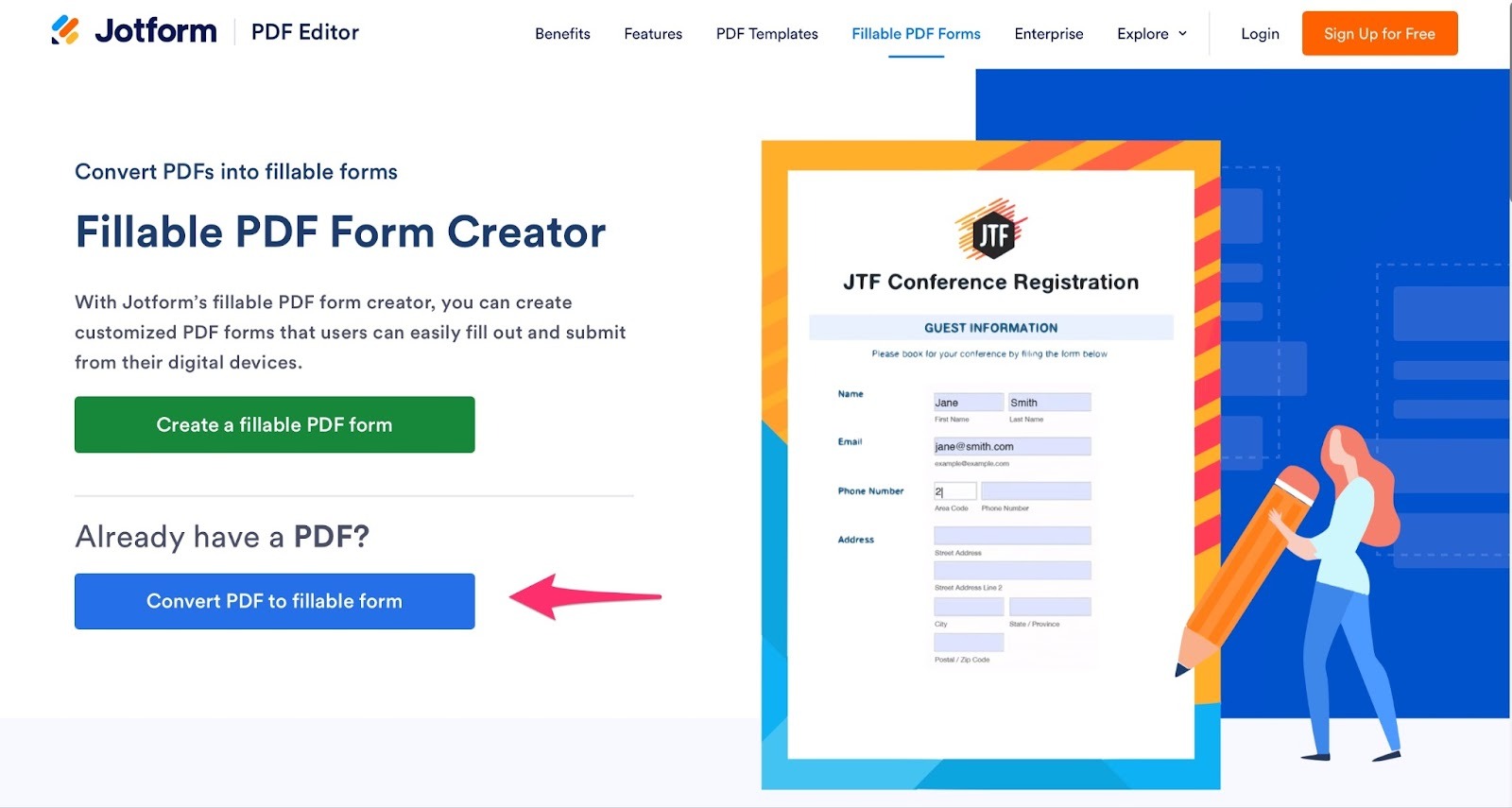
- 이제 Canva에서 만든 PDF를 직접 입력할 수 있는 양식으로 바꿀 차례입니다. Jform Fillable PDF Form Creator 페이지로 이동해 주세요.
- 파란색으로 표시된 Convert PDF to fillable form(PDF를 작성 가능한 양식으로 변환) 버튼을 클릭합니다.
- 방금 Canva에서 다운로드한 PDF 파일을 업로드합니다.
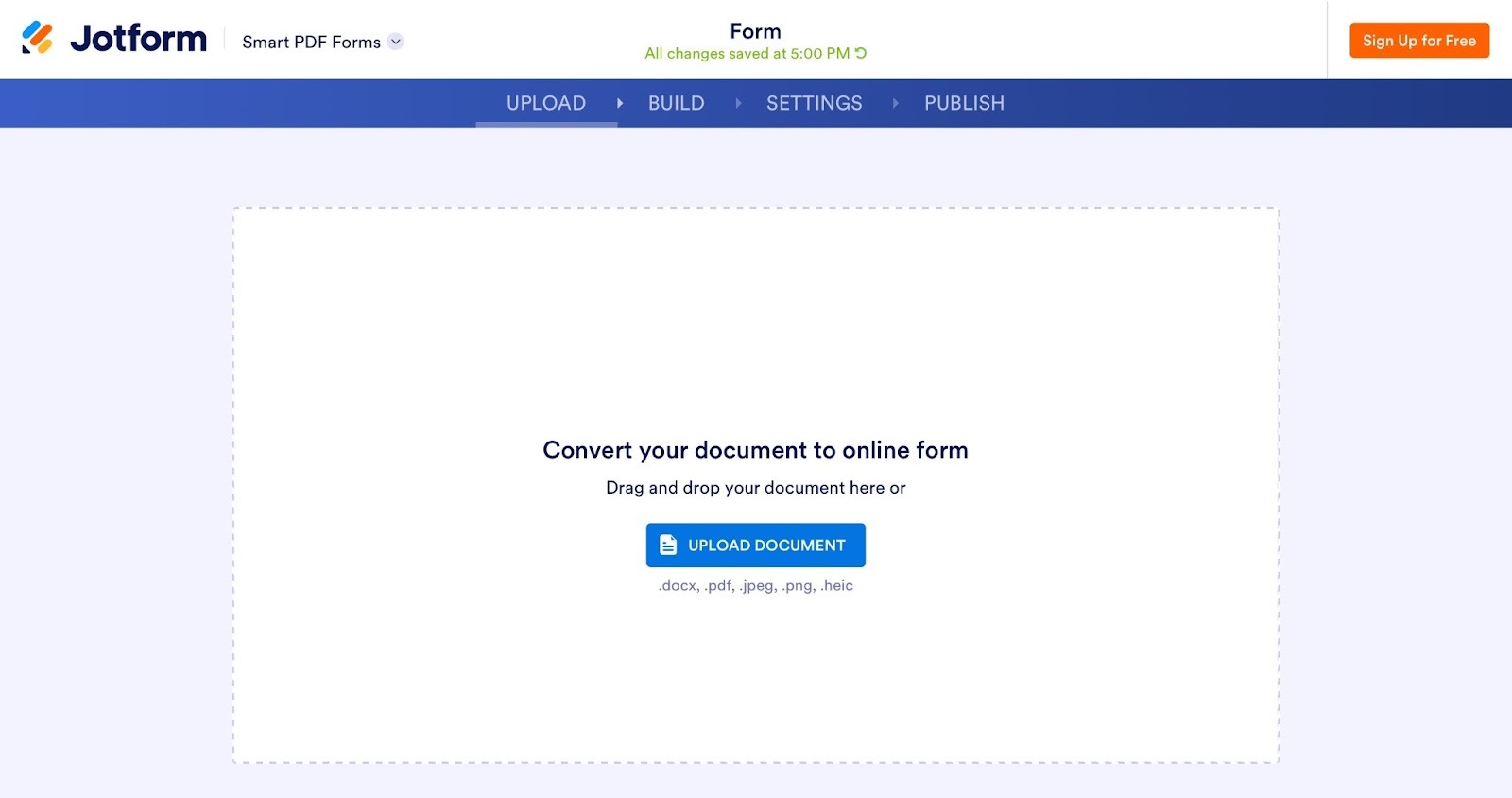
- Jform이 업로드된 문서를 분석한 뒤, 몇 초 만에 해당 PDF를 바탕으로 새로운 온라인 양식을 자동으로 만들어 줍니다.
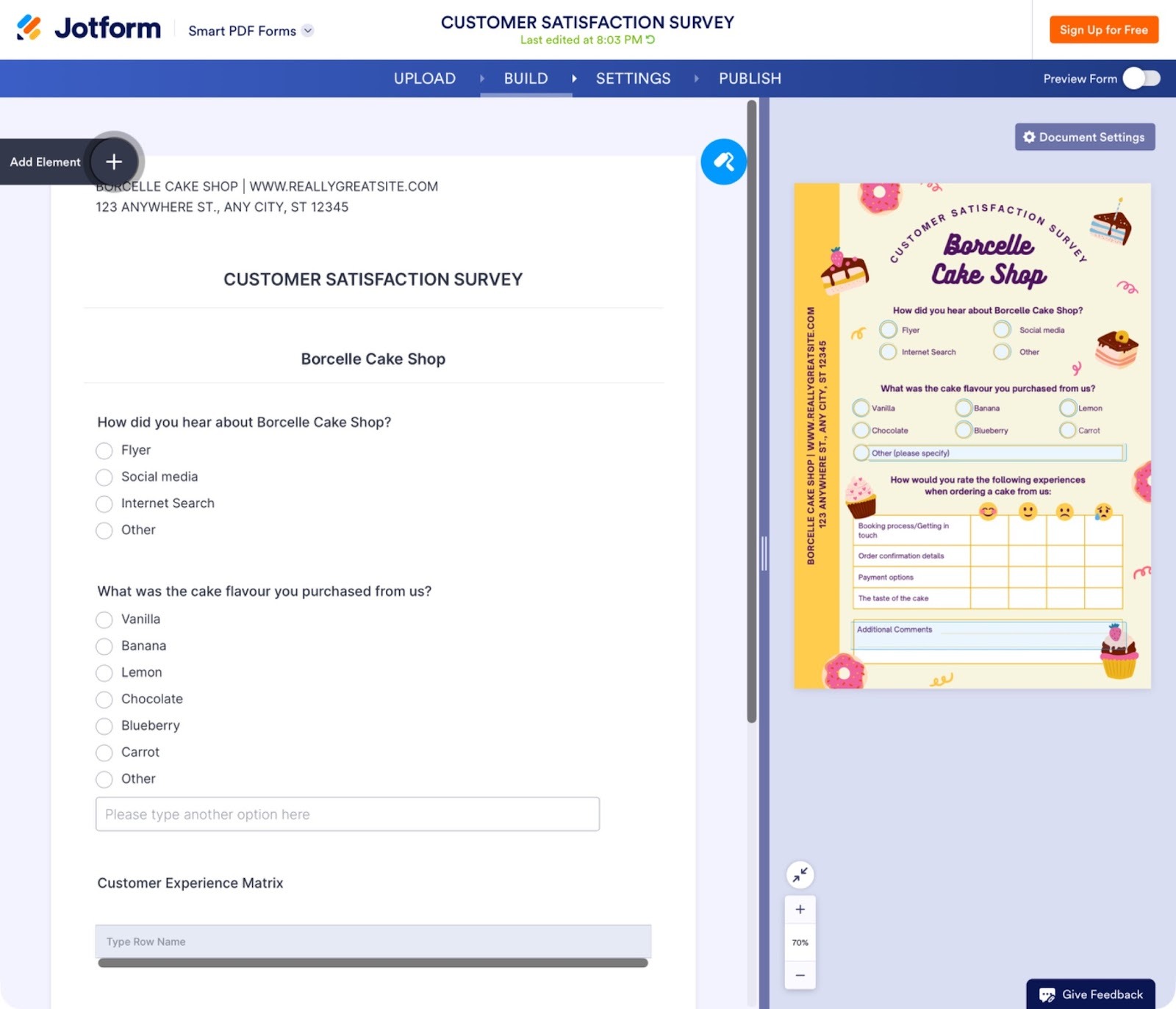
- 질문과 입력 필드가 제대로 생성되었는지 꼼꼼히 확인합니다. 수정할 부분이 있다면 해당 질문이나 필드를 클릭했을 때 나타나는 속성(Properties) 버튼을 누르면 됩니다.
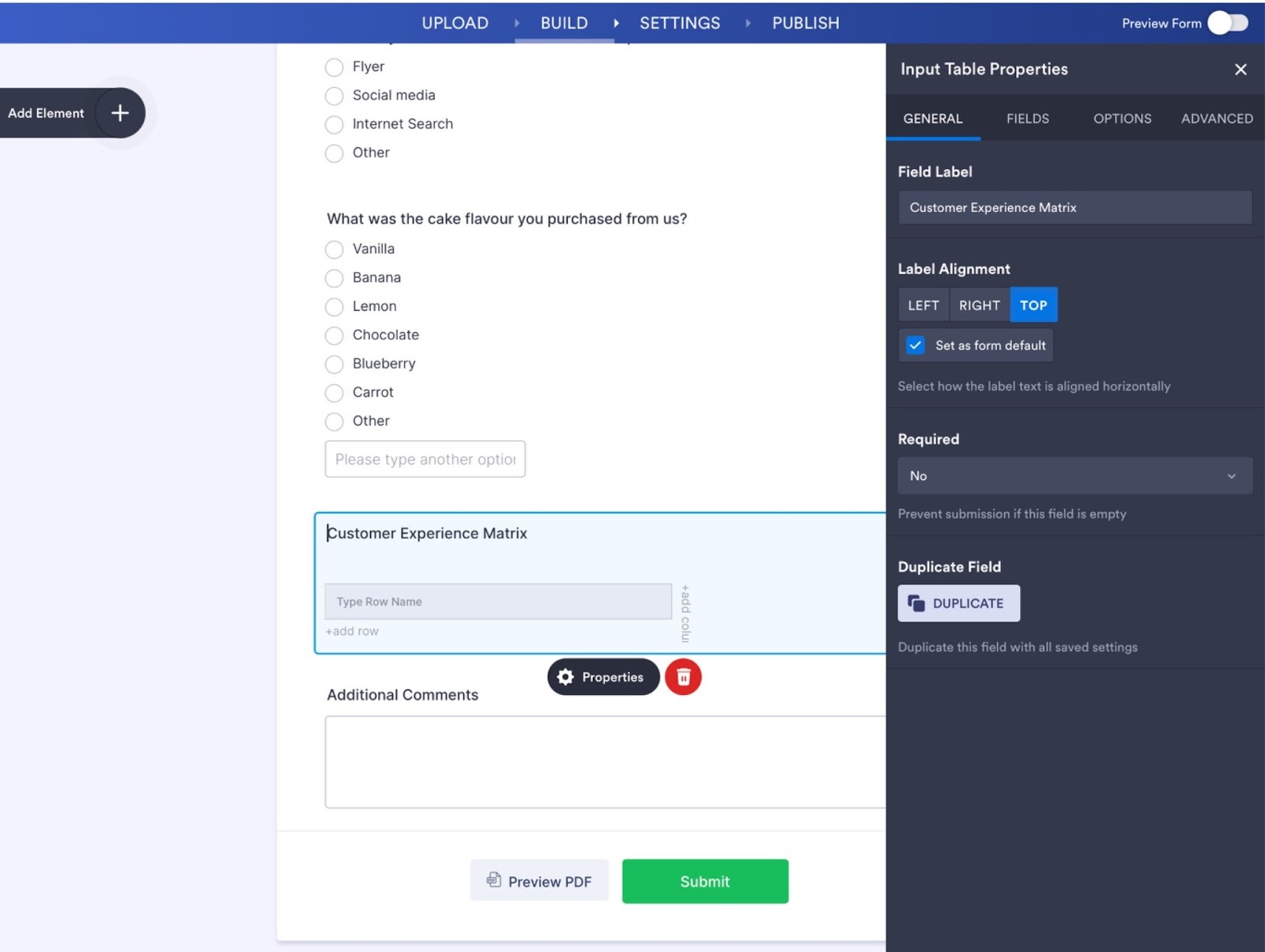
- 예시 문서에서는 고객 경험 섹션의 행 항목들이 자동으로 불러와지지 않았는데요. 만약 비슷하게 누락된 항목이 생기더라도 필드(Fields) 탭에서 필요한 필드를 직접 추가할 수 있습니다. 온라인 양식의 작동 방식을 변경해야 할 때도 이 탭을 활용하면 됩니다.
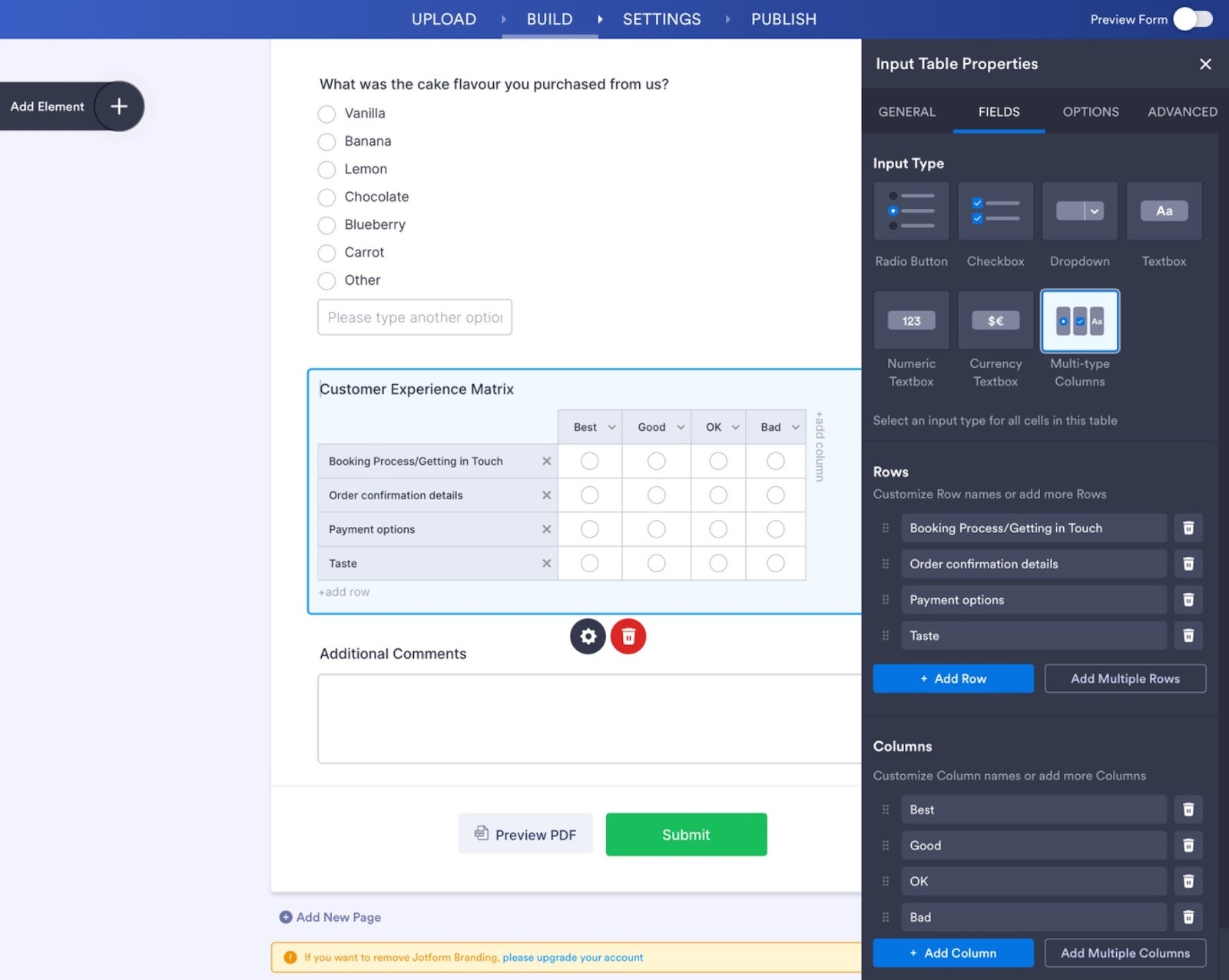
- 이 섹션에 들어갈 행과 열을 모두 만들었다면, 이제 각 선택지를 원본 PDF의 체크 상자 위치와 연결해 주어야 합니다. 빈 곳을 클릭해 속성(Properties) 창을 닫은 뒤, 표 안의 각 칸을 클릭하고 PDF에 추가(Add to PDF) 버튼을 누르세요. 이어서 오른쪽 PDF 미리보기 화면에서 연결할 상자를 클릭하면 두 요소가 매핑됩니다.
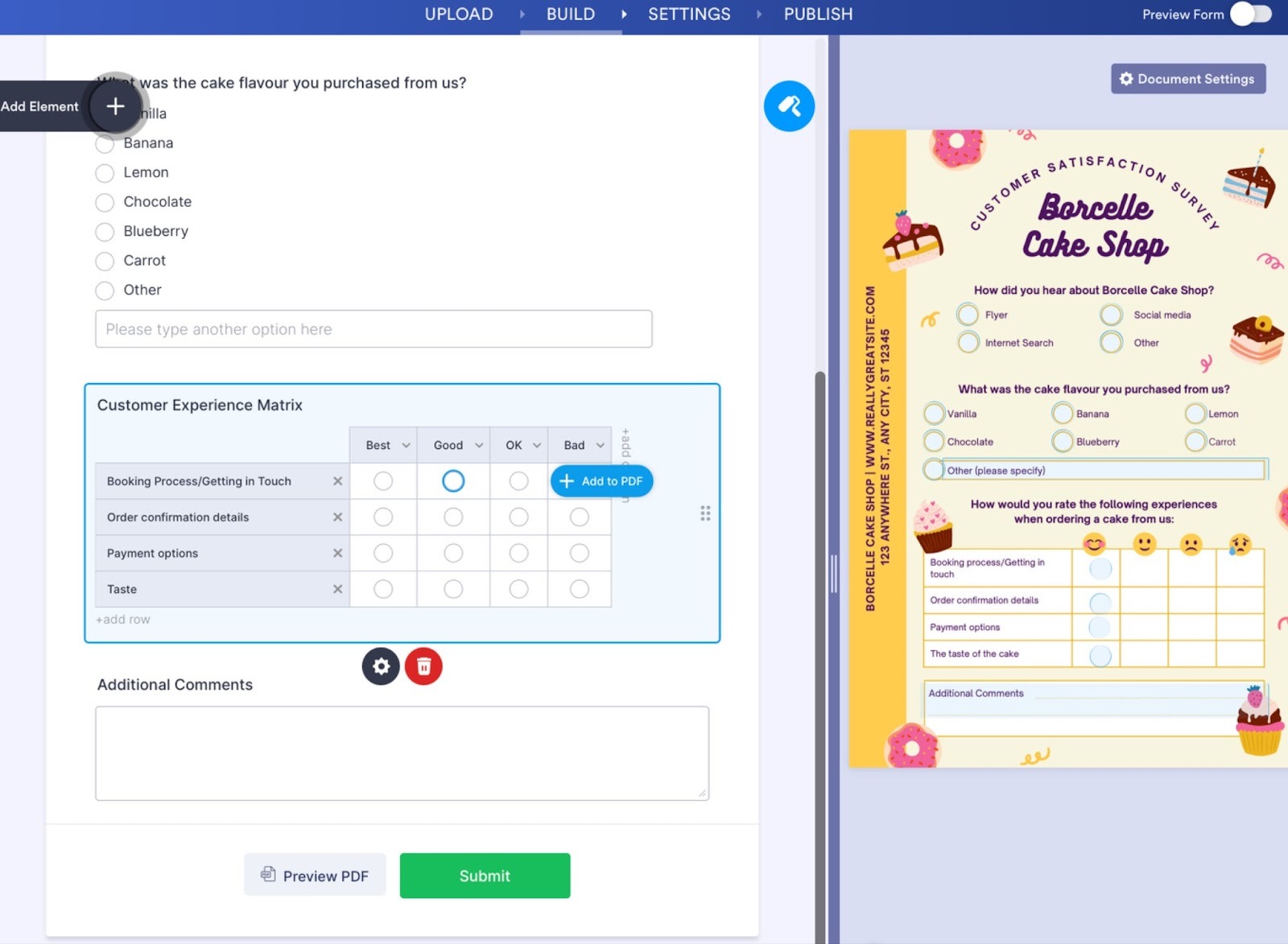
- 작성 가능한 PDF 양식이 마음에 들게 완성되었다면, 상단의 설정(Settings)을 클릭해 필요한 항목을 지정한 뒤 게시(Publish)를 누르세요. 여기서 양식 링크를 복사하거나 이메일로 전송할 수 있고, 웹사이트에 직접 임베드하는 등 다양한 방법으로 공유할 수 있습니다.
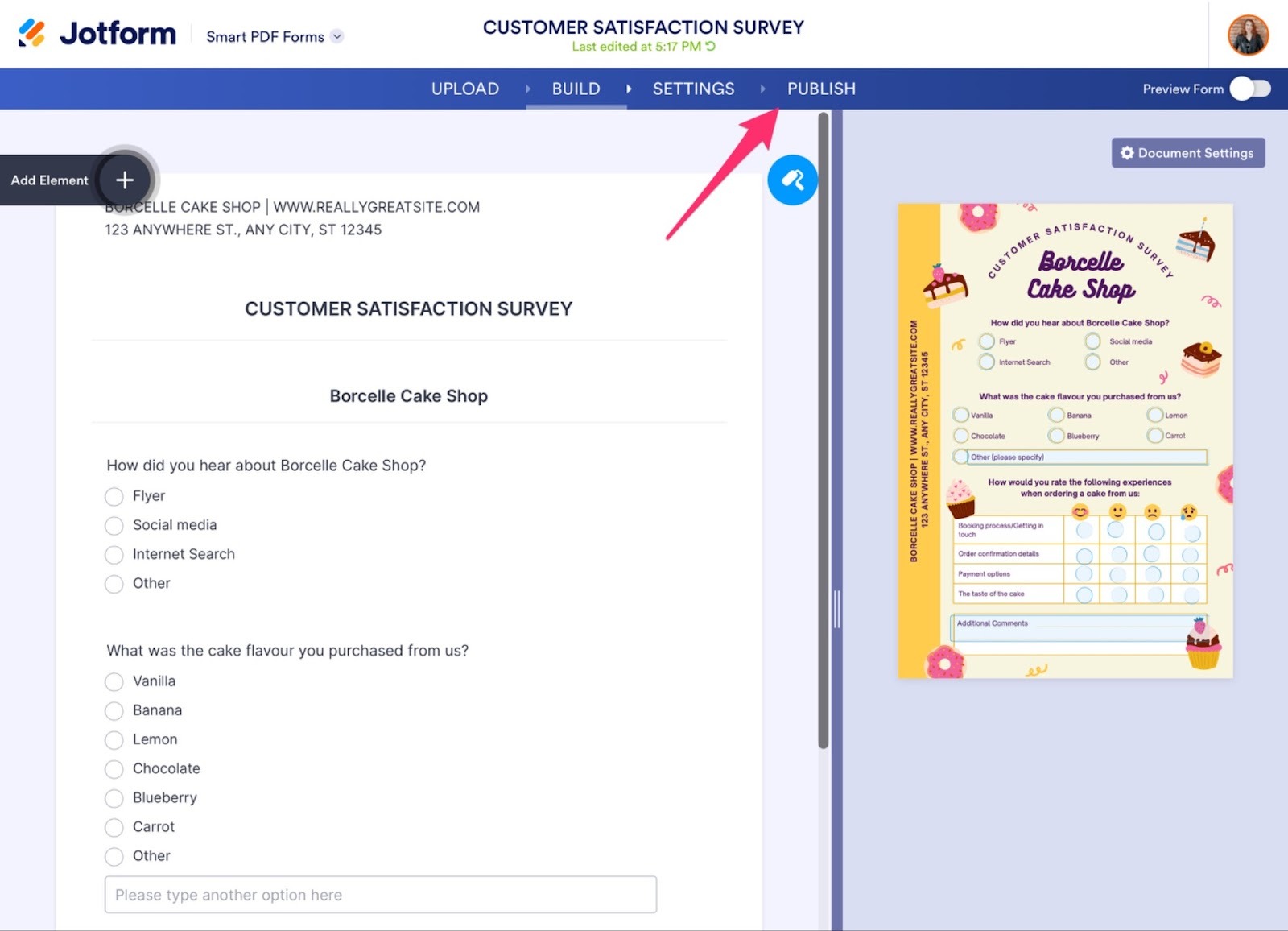
Jform 계정에서 곧바로 PDF 양식을 만드는 방법도 있습니다. Jform 스마트 PDF 양식을 활용하면 일반 PDF를 온라인 양식으로 변환해 누구나 기기에 상관없이 편하게 작성할 수 있습니다. 응답자가 작성을 마치면 내용이 모두 채워진 PDF 파일이 생성되어 바로 다운로드하고 보관할 수 있죠. 온라인 양식의 편리함을 누리면서도 원본 PDF의 디자인 레이아웃을 그대로 유지해 완성본을 받아볼 수 있는 것이 가장 큰 장점입니다.
또한 Jform 서명을 이용해 양식에 전자서명 기능을 넣을 수도 있습니다. 더 자세한 방법이 궁금하다면 전자서명 요소 추가하기 튜토리얼 전체 가이드를 참고해 보세요.
공유하기 전에 PDF 양식 테스트하기
- 게시(Publish) 탭에서 새 탭에서 열기(Open in New Tab) 버튼을 클릭해 양식을 띄운 다음, 직접 내용을 입력해 보며 의도한 대로 잘 작동하는지 확인합니다. 원본 PDF의 모든 항목이 양식에 빠짐없이 반영되었는지, 그리고 제출한 응답 데이터가 내 Jform 계정에 정상적으로 들어오는지 꼼꼼히 점검해 주세요.
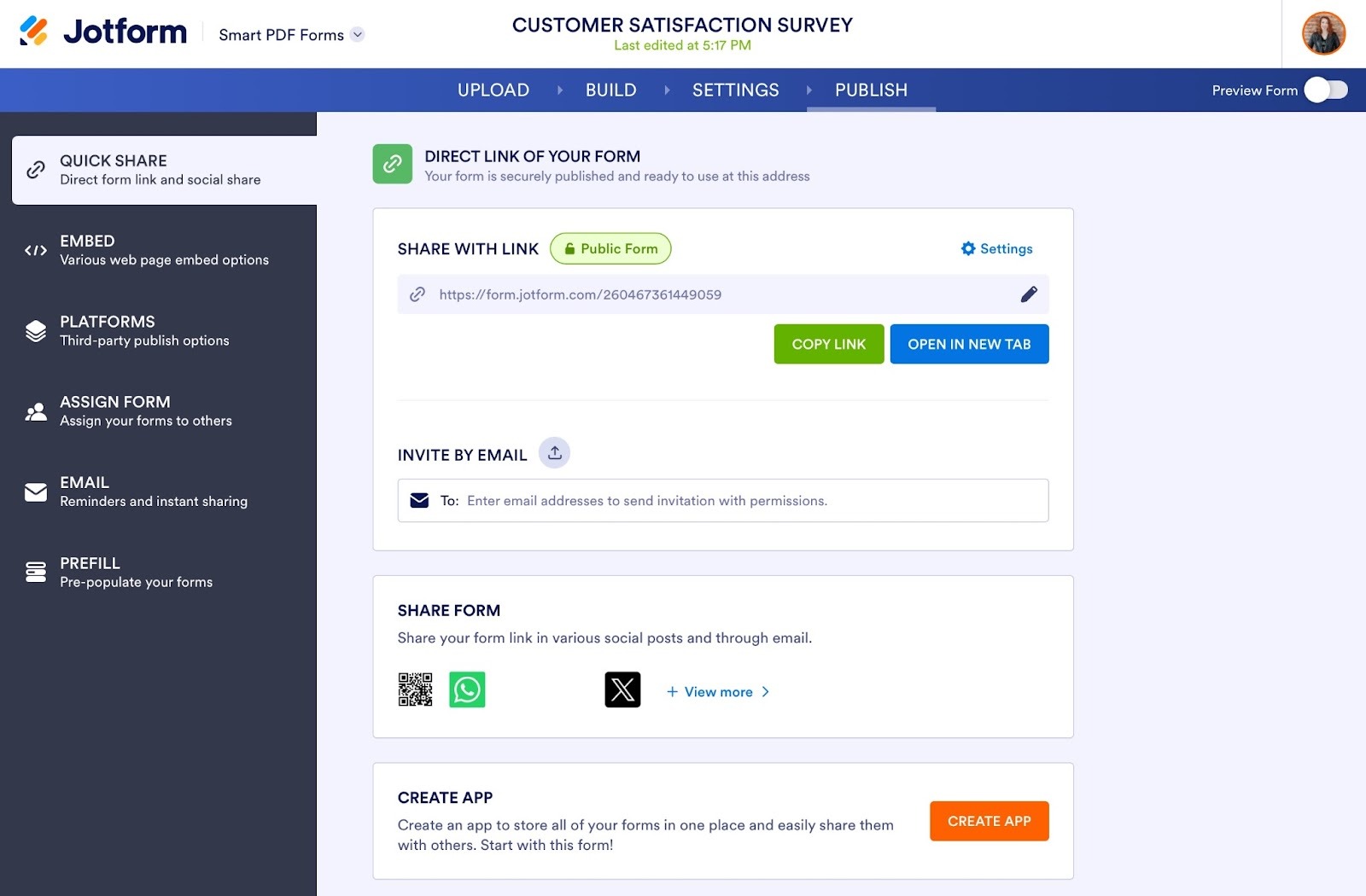
- 새로 만든 작성 가능한 PDF와 온라인 양식이 완벽하게 준비되었다면, 이제 게시(Publish) 페이지에서 사람들에게 양식을 보내보세요.
Jform과 Canva로 더 많은 작업 해내기
Canva는 사용하기 쉬우면서도 다양한 기능을 갖춘 디자인 플랫폼으로, 누구나 전문가 수준의 훌륭한 디지털 자료를 만들 수 있도록 돕습니다. 여기에 Jform의 강력한 데이터 수집 기능과 AI 에이전트, 그리고 워크플로 자동화가 더해지면 규모와 상관없이 모든 조직을 위한 올인원 생산성 환경이 완성됩니다. 두 도구를 함께 활용하면 보기에도 멋지고 기능까지 완벽히 갖춘 양식을 손쉽게 제작할 수 있습니다.
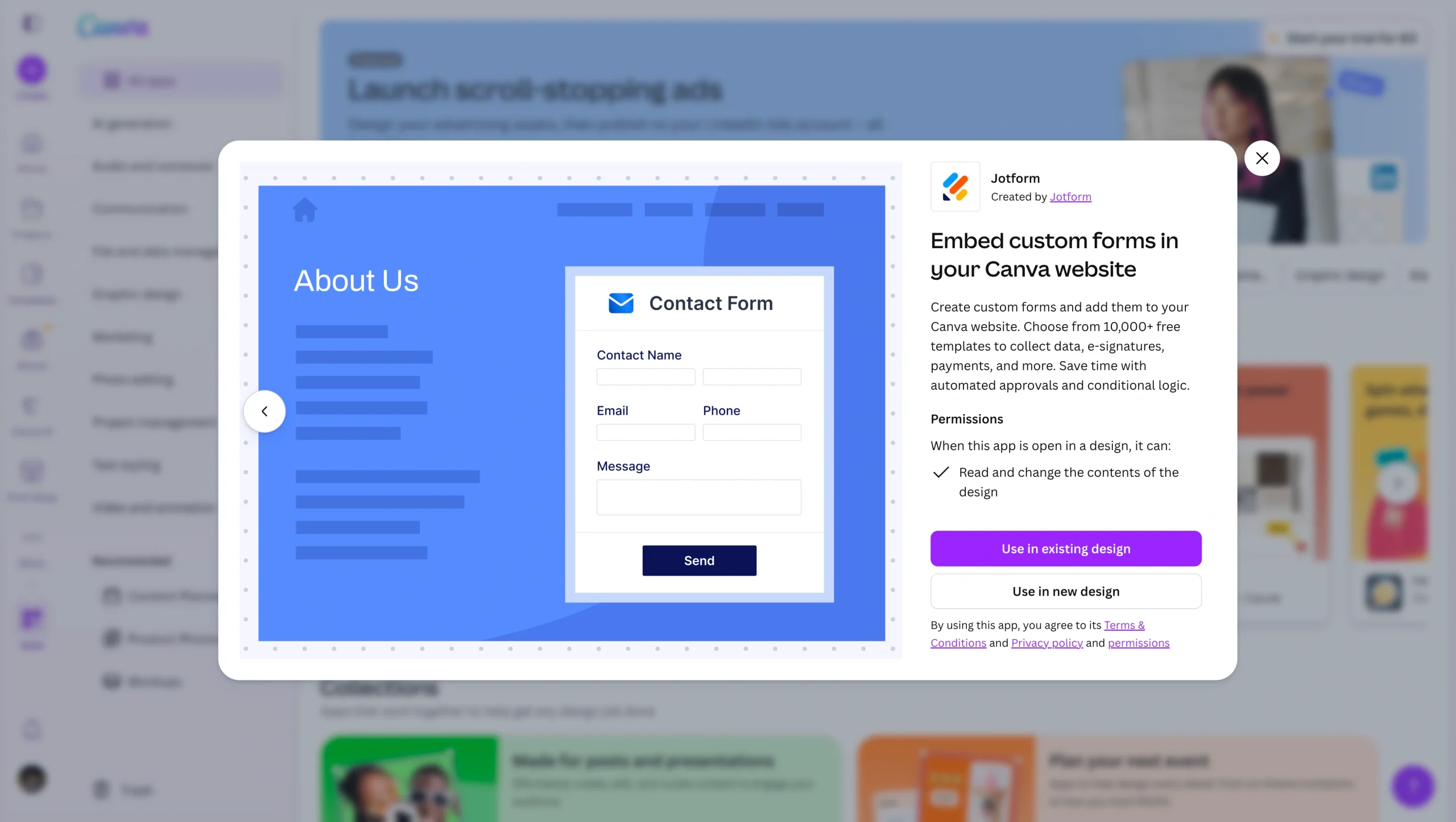
작성 가능한 PDF를 만드는 것을 비롯해 Canva 디자인에 Jform 양식을 추가하면, 이제 보기에만 예쁜 양식과 실무 속도를 높여주는 실용적인 양식 사이에서 고민할 필요가 없습니다. 또한 Canva 웹사이트에 Jform 양식을 임베드하면 조건부 로직과 고급 자동화 기능을 그대로 활용하면서 정보 수집, 전자서명 받기, 결제 처리 등 훨씬 다양한 작업을 처리할 수 있습니다.
디자인의 활용도를 한 단계 더 끌어올리고 싶다면 Canva용 Jform AI 챗봇을 이용해 보세요. 코딩을 전혀 몰라도 Canva 프로젝트 안에 AI 기반의 양방향 채팅 기능을 바로 넣을 수 있습니다. 이 챗봇은 방문자의 질문에 답하고 잠재 고객을 선별하며 알맞은 양식으로 안내해 주기 때문에, 정적인 디자인을 고객 전환을 이끄는 생동감 넘치는 공간으로 바꾸어 줍니다.

Jform과 Canva로 새로운 작업을 시작할 준비가 되셨나요? Canva와 Jform을 함께 활용하는 대표적인 방법들에서 아이디어를 얻고 나만의 프로젝트를 바로 시작해 보세요.
Canva 작성 가능한 PDF 관련 자주 묻는 질문(FAQ)
Jform Fillable PDF Form Creator에 원하는 PDF 문서를 업로드하기만 하면, 즉시 실제 입력이 가능한 PDF와 온라인 양식으로 무료 변환됩니다.
게다가 Jform 스마트 PDF 양식을 활용하면 편리한 온라인 양식을 만들 수 있을 뿐만 아니라, 원본 PDF 문서의 레이아웃을 그대로 살려 작성이 완료된 응답을 인쇄용 PDF 파일로도 받아볼 수 있습니다.
Canva에서 문서를 편집할 때 왼쪽 메뉴의 텍스트(Text)를 선택하고 텍스트 상자 추가(Add a text box)를 클릭하면 텍스트 상자를 넣을 수 있습니다. 다만 이 상자는 Canva 편집 화면 안에서만 내용을 수정할 수 있다는 점에 유의해야 합니다. 파일을 다운로드하고 나면 더 이상 내용을 입력할 수 없으므로, Canva에서 만든 PDF 파일을 실제로 작성 가능한 PDF로 바꾸려면 Jform 연동과 같은 외부 도구를 함께 사용해야 합니다.
이 글은 전문적인 디자인 기술이나 복잡한 PDF 편집 기술 없이도 Canva에서 깔끔한 양식을 디자인하고, 이를 직접 입력 가능한 PDF로 만들어 활용하고 싶은 소상공인, 마케터, 인사(HR) 담당자, 교육자, 프리랜서 및 운영 실무자를 위해 작성되었습니다.












코멘트 보내기: