
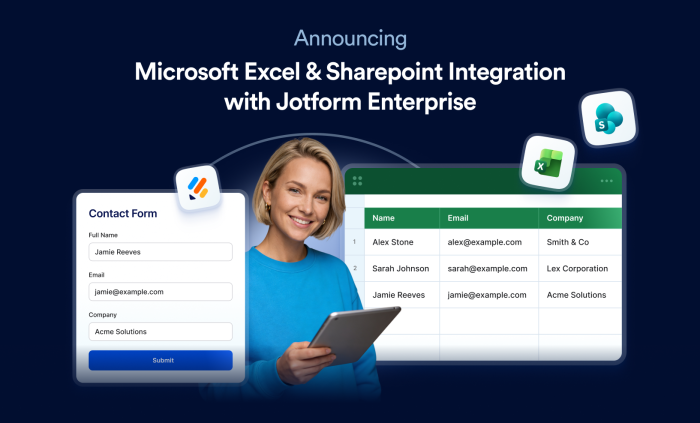
가장 많은 요청을 받았던 두 가지 통합 기능인 Microsoft Excel과 SharePoint를 선보이게 되어 매우 기쁩니다. 이제 제출 데이터와 파일을 스프레드시트, 목록, 문서 라이브러리로 그 어느 때보다 빠르게 전송해 보세요.
전 세계의 수많은 조직이 중요한 비즈니스 기능을 관리하기 위해 Jform 엔터프라이즈와 Microsoft를 신뢰하고 있습니다. 재고를 추적하든 여러 계약을 동시에 처리하든, Jform 엔터프라이즈를 Microsoft Excel 및 SharePoint와 직접 연결하면 시간을 절약하고 인적 오류를 최소화할 수 있습니다.
새로운 Excel 및 SharePoint 통합 기능은 Jform 엔터프라이즈 제품군 전반에서 원활하게 작동합니다. 제품별 주요 기능을 간단히 살펴보겠습니다.
- 양식: 제출 데이터를 Excel 통합 문서나 기존 SharePoint 목록으로 전송합니다. 제출된 PDF 및 파일을 SharePoint에 업로드할 수 있습니다.
- Jform 서명: PDF 및 관련 파일을 SharePoint로 라우팅합니다. 서명된 문서 데이터를 Excel 기반 워크플로우 및 SharePoint로 전송합니다.
- PDF 편집기: PDF 기반 양식 데이터를 Excel에 동기화합니다. 생성된 PDF를 SharePoint에 저장하고 체계적으로 정리합니다.
- 스마트 PDF: 스마트 PDF 제출 데이터를 Excel에서 동기화하고 관리합니다. PDF 문서를 SharePoint에 저장하고 공유합니다.
- 워크플로우: 데이터, 파일 및 생성된 문서를 SharePoint로 라우팅합니다.
또한, Jform의 Microsoft Excel 및 SharePoint 통합은 HIPAA를 준수하므로, Jform의 HIPAA 보안 기능을 활용하면서 Microsoft 소프트웨어 내의 새로운 자동화 기능을 안전하게 누릴 수 있습니다.
이 새로운 통합 기능을 어떻게 활용할 수 있는지 몇 가지 예시를 통해 알아보겠습니다.
Jform 엔터프라이즈와 Microsoft Excel 통합 설정 방법
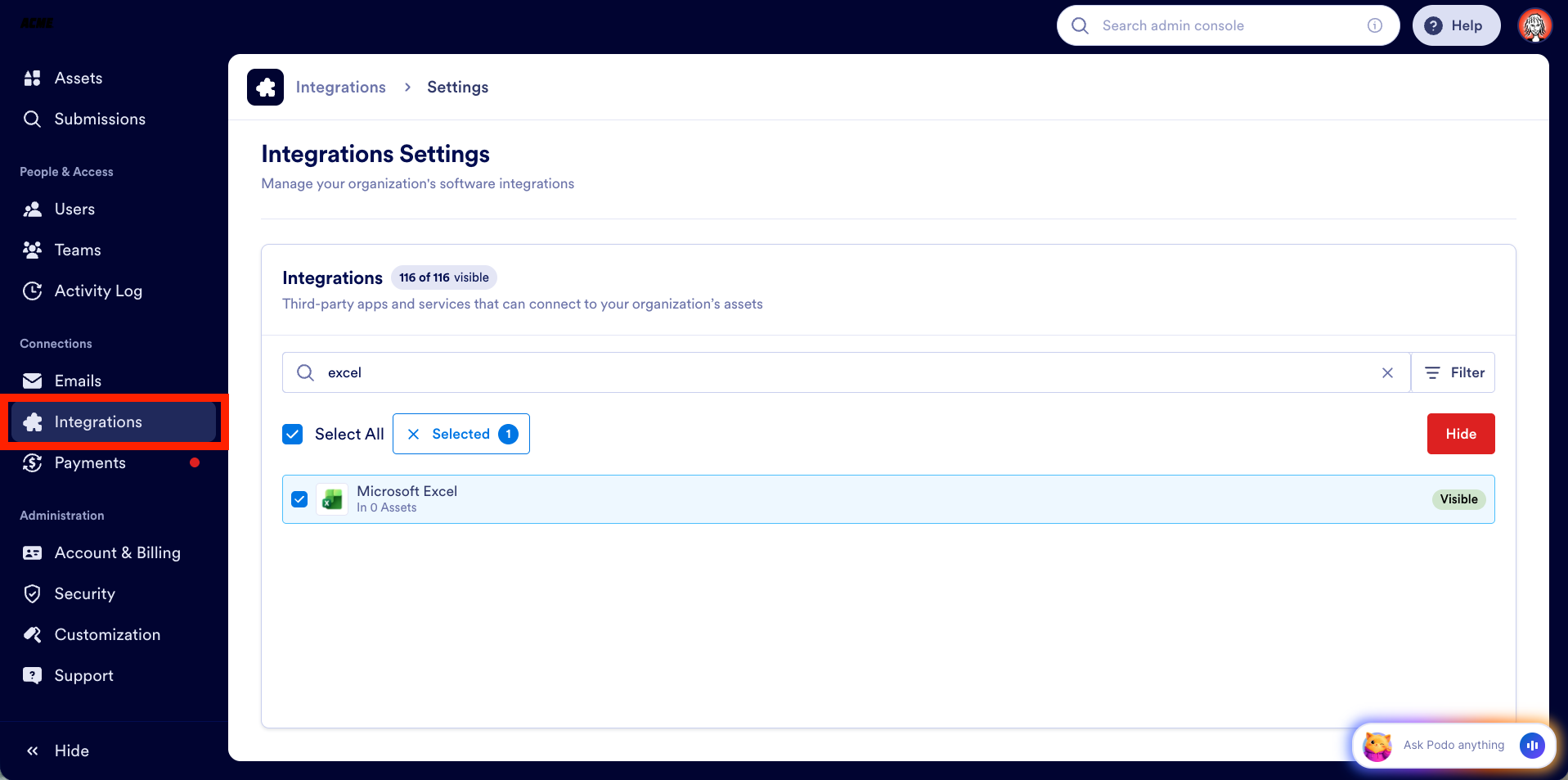
첫 번째 단계는 관리자 콘솔을 통해 Excel을 활성화하는 것입니다. 관리자는 통합(Integrations) 섹션에서 이 작업을 수행할 수 있습니다. Excel을 검색한 후 표시 상태가 활성화되어 있는지 확인하기만 하면 됩니다.
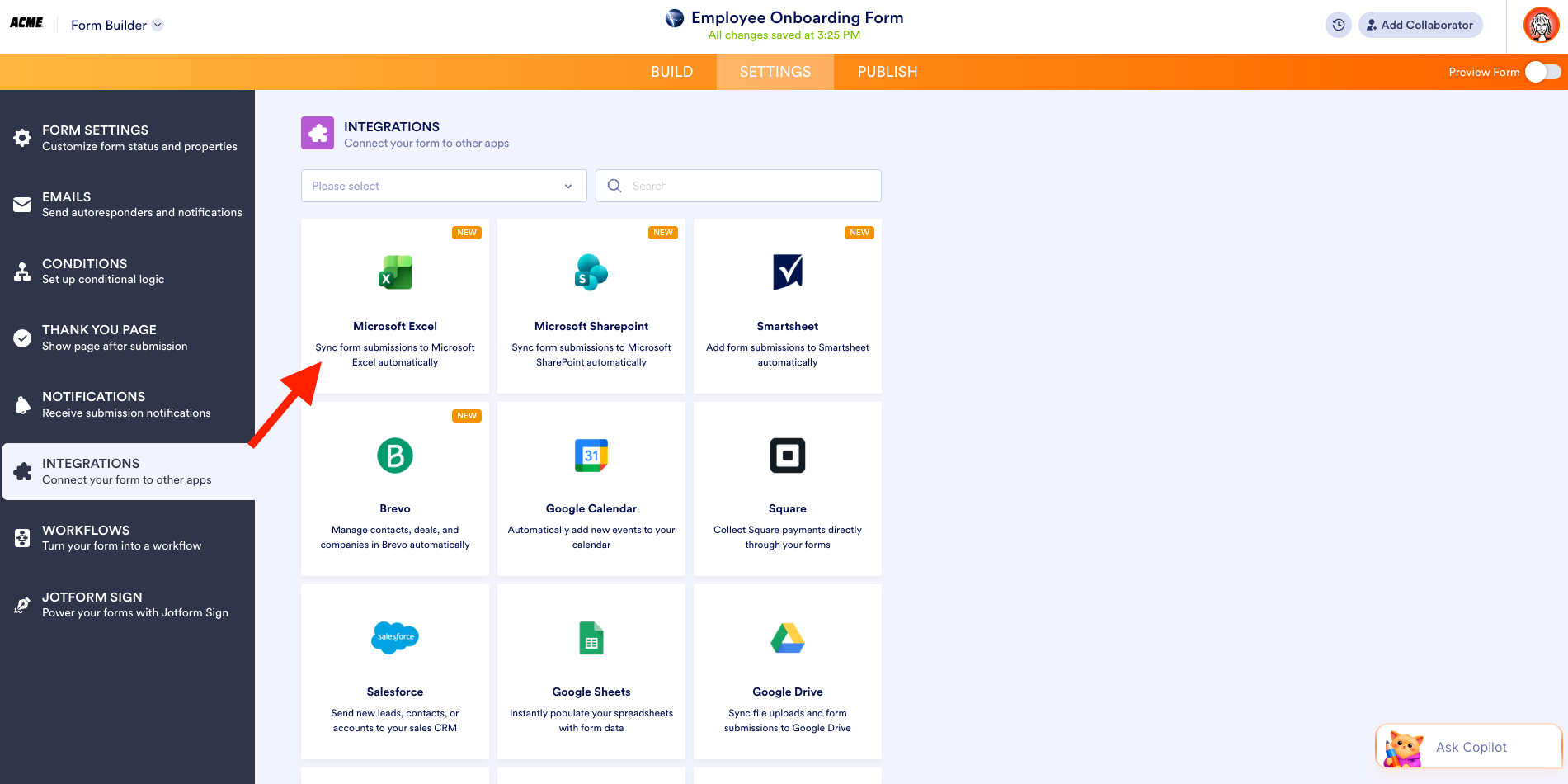
간단한 직원 온보딩 양식을 통해 통합 기능이 어떻게 작동하는지 알아보겠습니다. 양식 빌더의 설정(Settings) 탭에서 통합(Integrations)을 선택한 다음, Microsoft Excel을 검색하여 선택합니다.
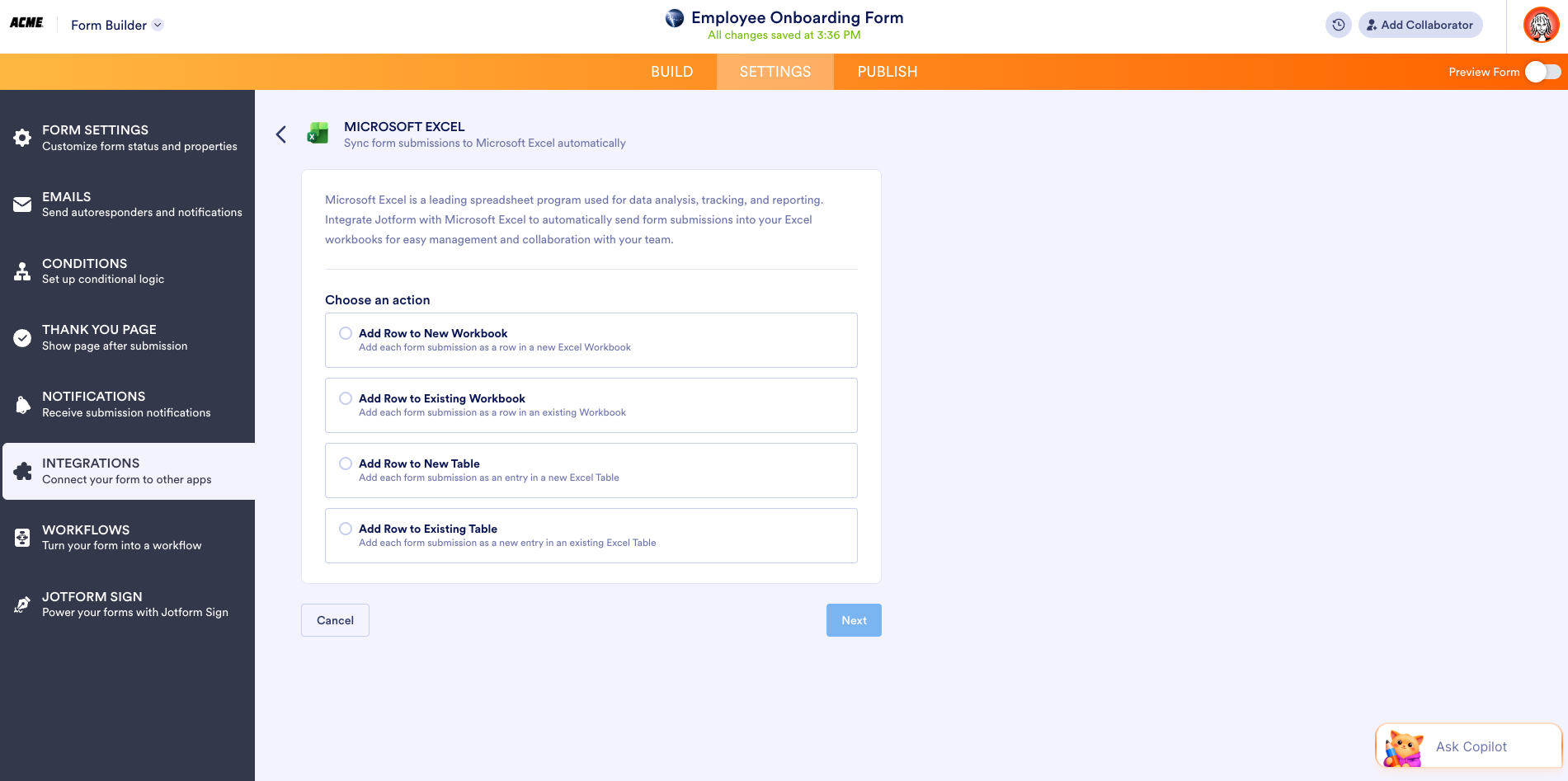
다음으로, 양식이 제출될 때마다 수행할 작업을 선택합니다. 다음 중에서 선택할 수 있습니다.
- 새 통합 문서에 행 추가(Add Row to New Workbook): 새 통합 문서를 생성하고 각 제출 데이터를 새로운 행으로 추가합니다.
- 기존 통합 문서에 행 추가(Add Row to Existing Workbook): 기존 통합 문서에 각 제출 데이터를 새로운 행으로 추가합니다.
- 새 테이블에 행 추가(Add Row to New Table): 새 Excel 테이블을 생성하고 각 양식 제출 데이터를 새로운 항목으로 추가합니다.
- 기존 테이블에 행 추가(Add Row to Existing Table): 기존 테이블에 각 양식 제출 데이터를 새로운 항목으로 추가합니다.
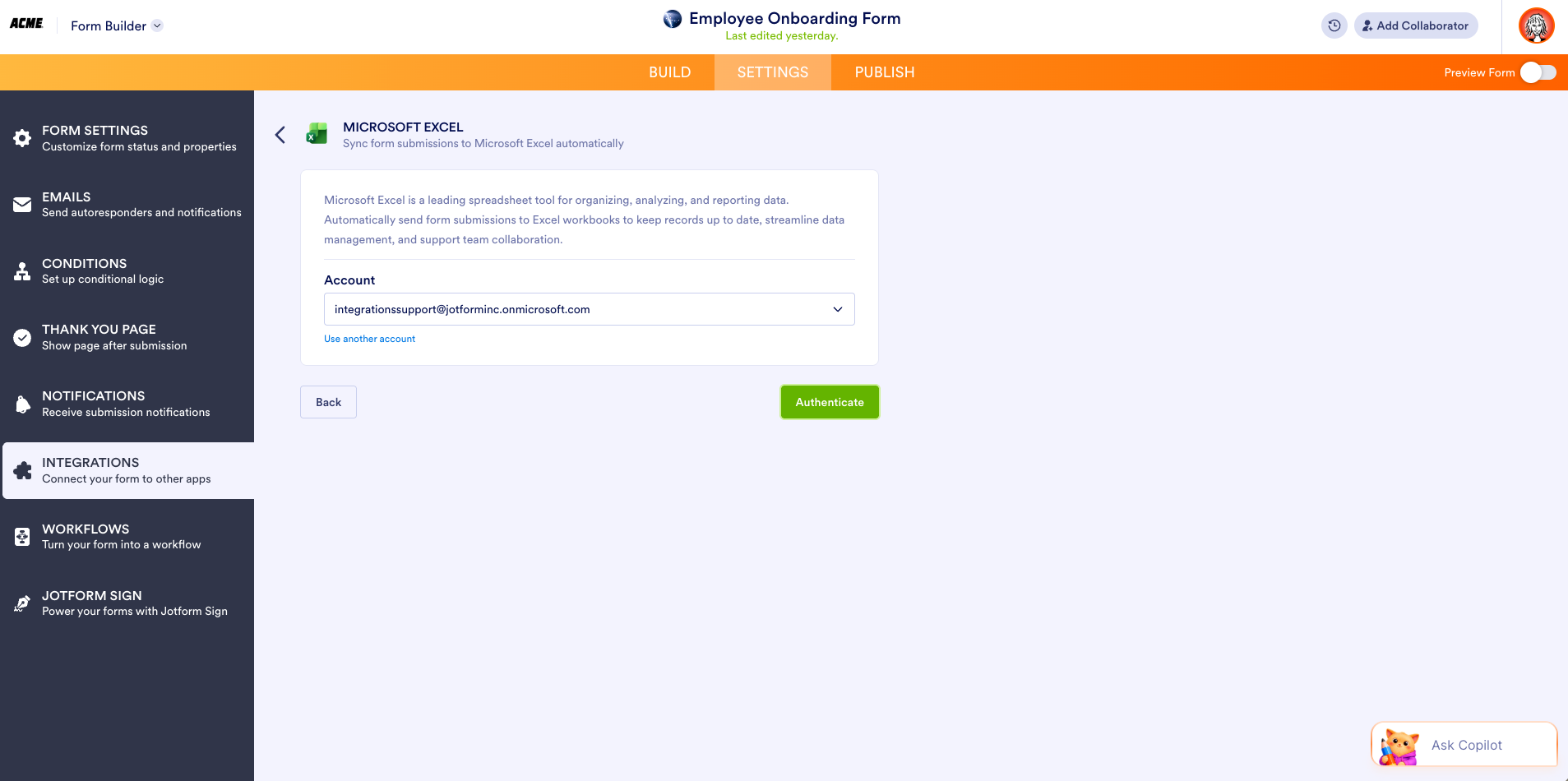
이 예시에서는 새 통합 문서에 행을 추가해 보겠습니다. 다음(Next)을 클릭하면 양식과 연결할 계정을 선택하고 계정을 인증하라는 메시지가 표시됩니다.
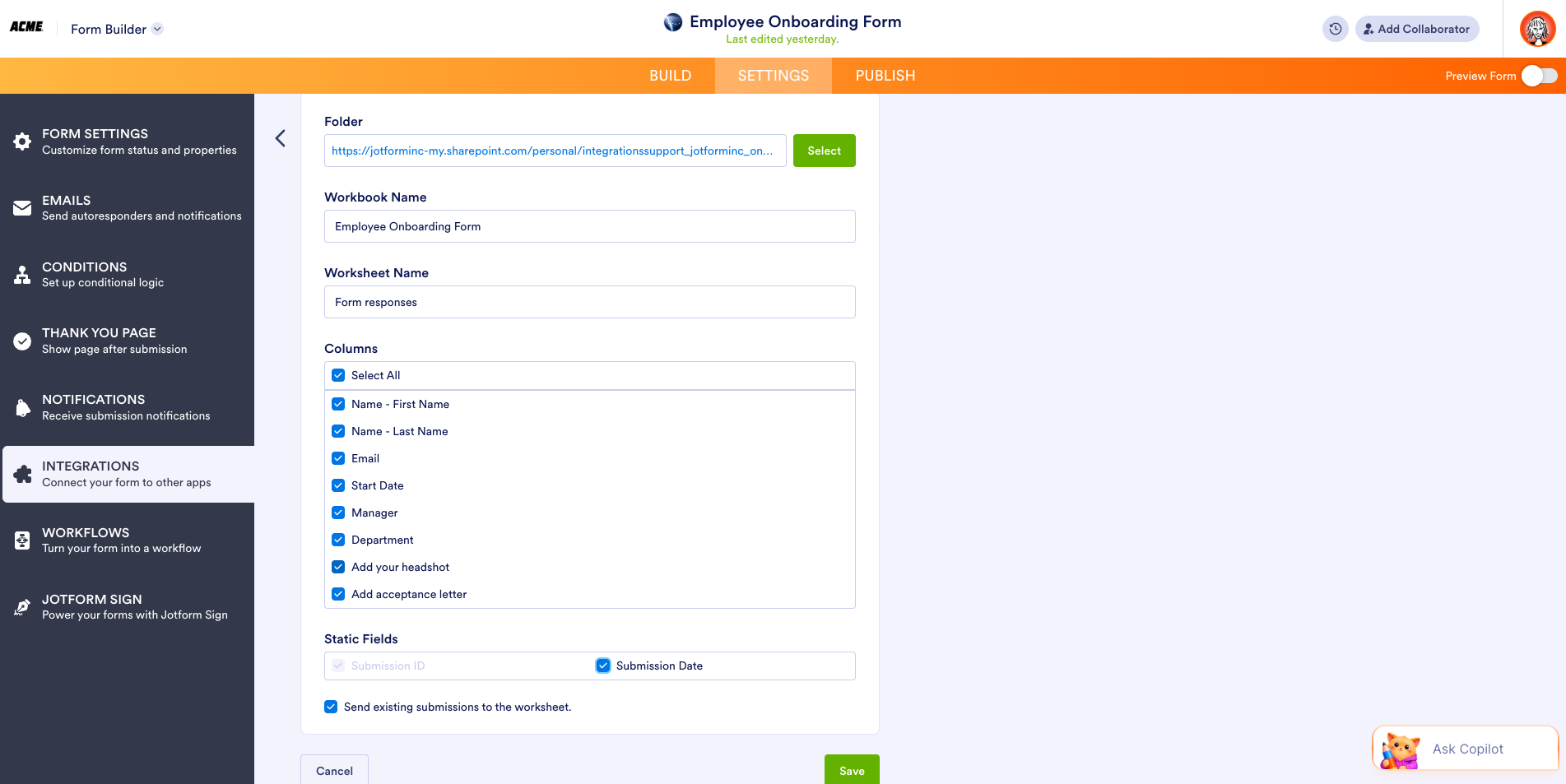
Excel 데이터를 저장할 기존 폴더를 선택하거나 새 폴더를 생성합니다. 통합 문서 이름(Workbook Name)과 워크시트 이름(Worksheet Name)은 미리 입력되어 있으며 수정할 수 있습니다. 모든 매핑을 마쳤다면 저장(Save)을 클릭합니다.
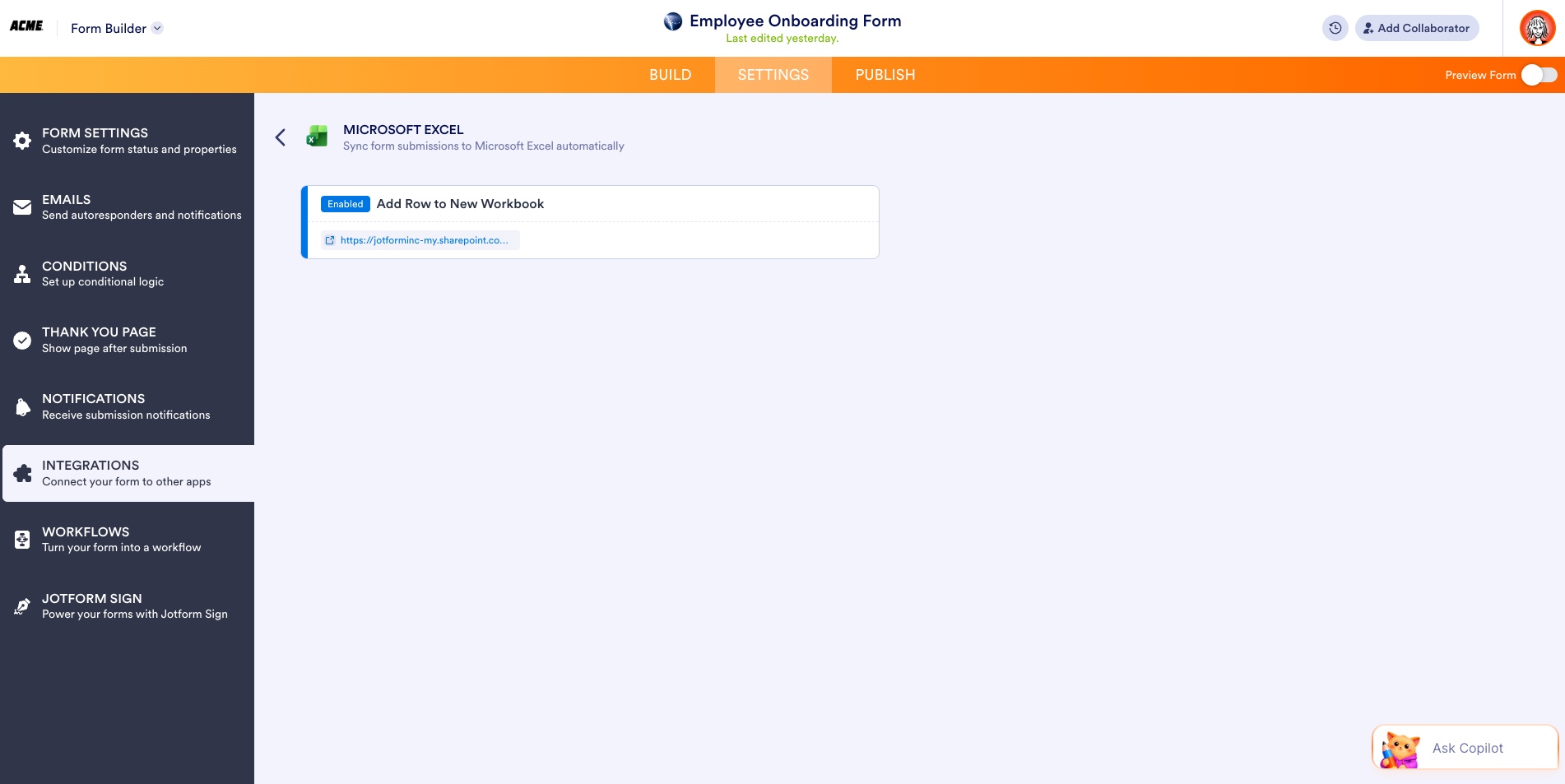
이렇게 간단하게 동기화가 활성화되었으며, 이제 시트에서 데이터가 자동으로 채워지는 것을 확인할 수 있습니다.
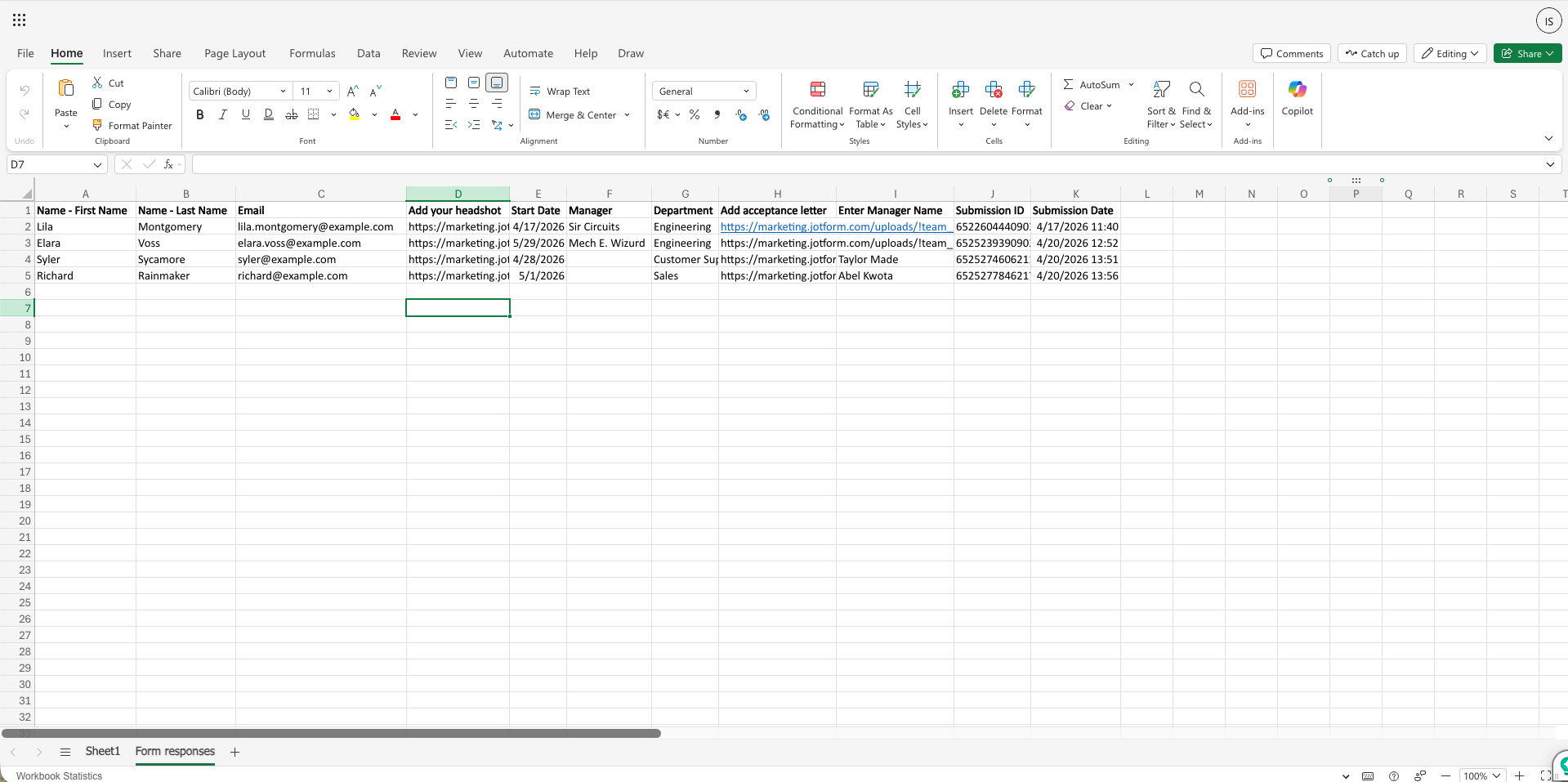
다음은 Excel 워크시트에 들어온 샘플 데이터세트입니다.
Pro Tip
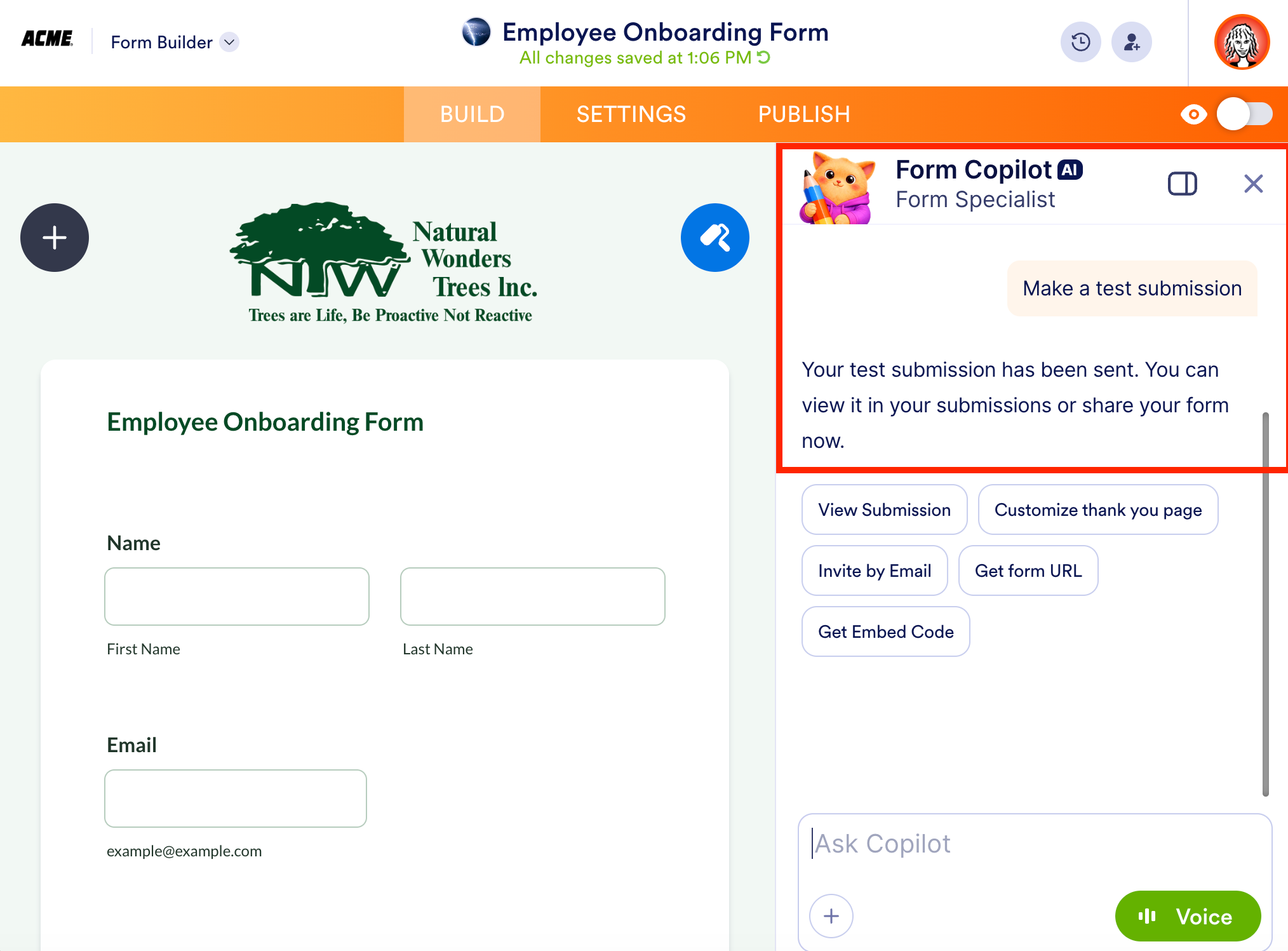
Jform AI를 사용하여 통합을 테스트해 보세요. 양식 빌더에서 Copilot에게 질문하기(Ask Copilot)를 클릭하고 테스트 제출을 보내달라고 요청하면 됩니다. Jform AI가 대신 양식을 작성해 줍니다. 그 후 Excel 시트를 새로고침하기만 하면 테스트가 바로 완료됩니다.
Jform 엔터프라이즈로 SharePoint에 파일 중앙화 및 데이터 구조화하기
조직의 파일을 한곳에 모아두는 중앙 저장소는 업무 효율성의 핵심입니다. 채용 후보자, 규정 준수 여부, 고객 요청 사항 등 무엇을 추적하든 정확하고 시의적절한 정보를 확보하는 것은 매우 중요합니다.
Jform 엔터프라이즈와 SharePoint의 통합을 통해 모든 구성원이 가장 최신 정보에 액세스할 수 있습니다. 더 이상 파일과 데이터를 일일이 복사하여 붙여넣거나, 다운로드하고 업로드할 필요가 없습니다.
Jform 서명을 활용한 예시를 살펴보겠습니다.
상업용 조경 비즈니스를 운영하며 직원 동의서를 수집해야 한다고 가정해 보겠습니다.
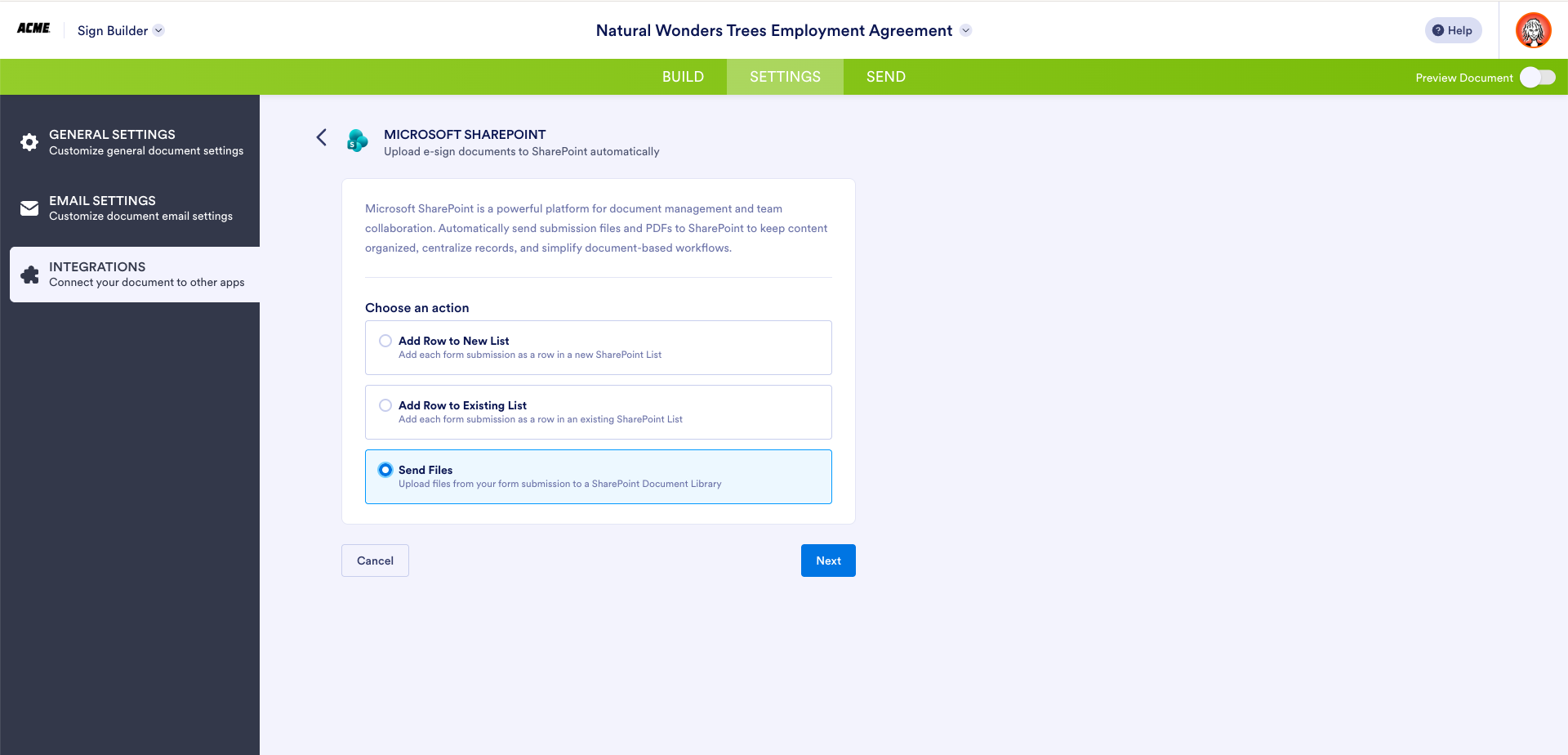
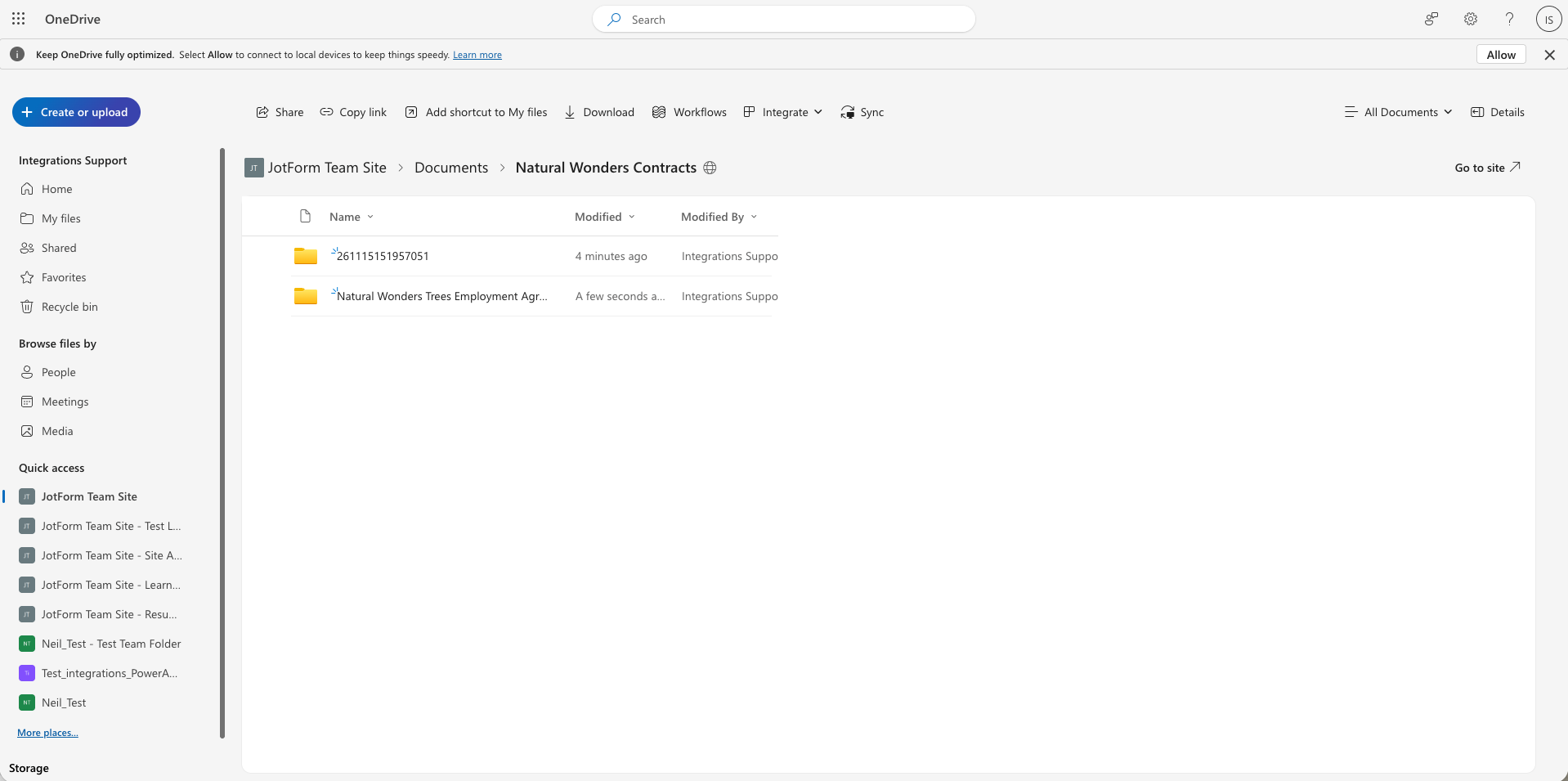
새로운 통합 기능을 사용하면 앞서 설명한 것과 동일한 단계를 거쳐 Jform 서명 문서의 데이터를 Microsoft Excel이나 SharePoint로 전송할 수 있습니다. 이번에는 파일 전송(Send Files)을 선택하여 SharePoint 문서 라이브러리에 파일을 업로드하는 과정을 살펴보겠습니다.
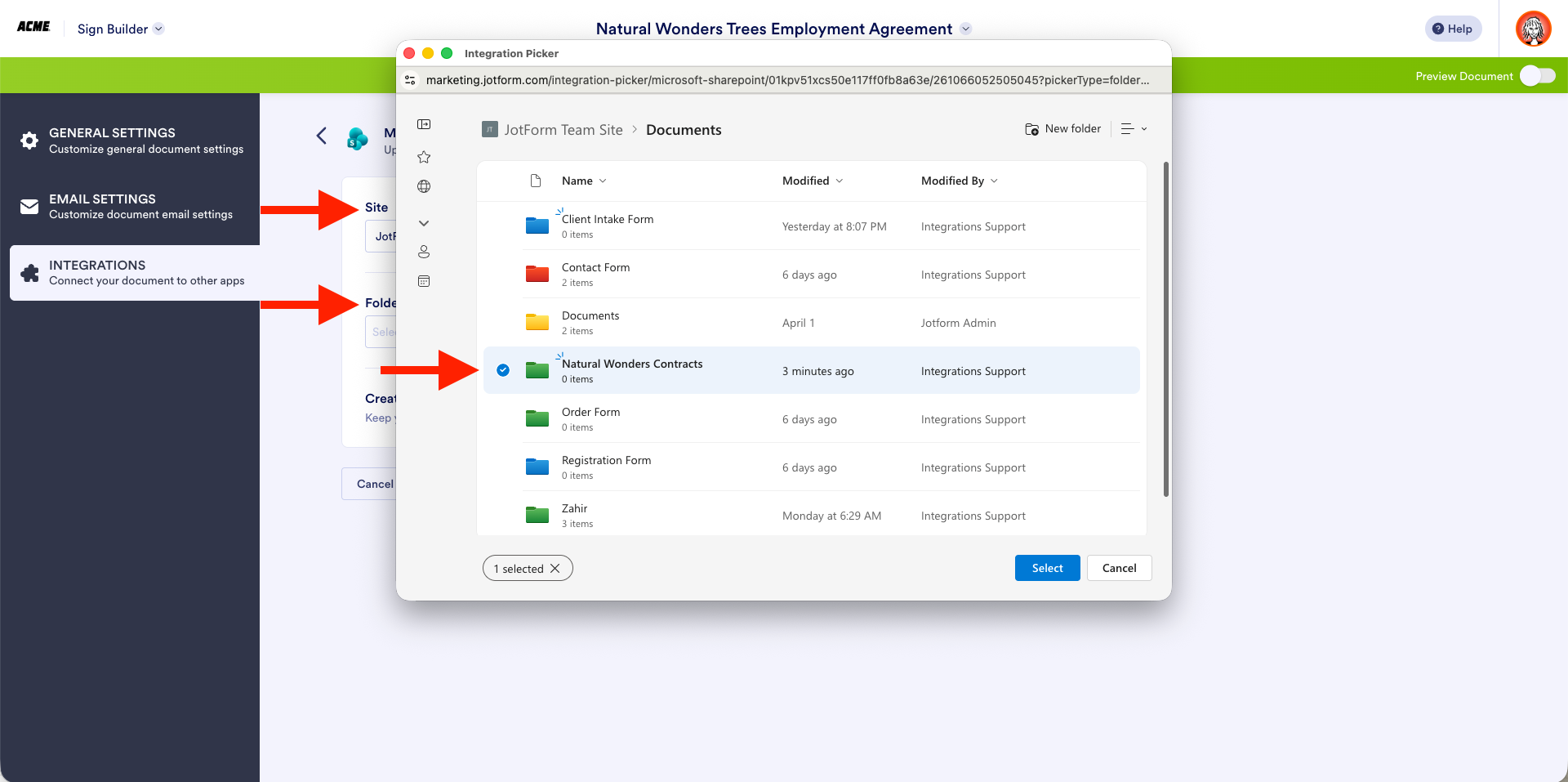
계정을 인증한 후, 파일을 전송할 특정 사이트와 폴더를 선택합니다.
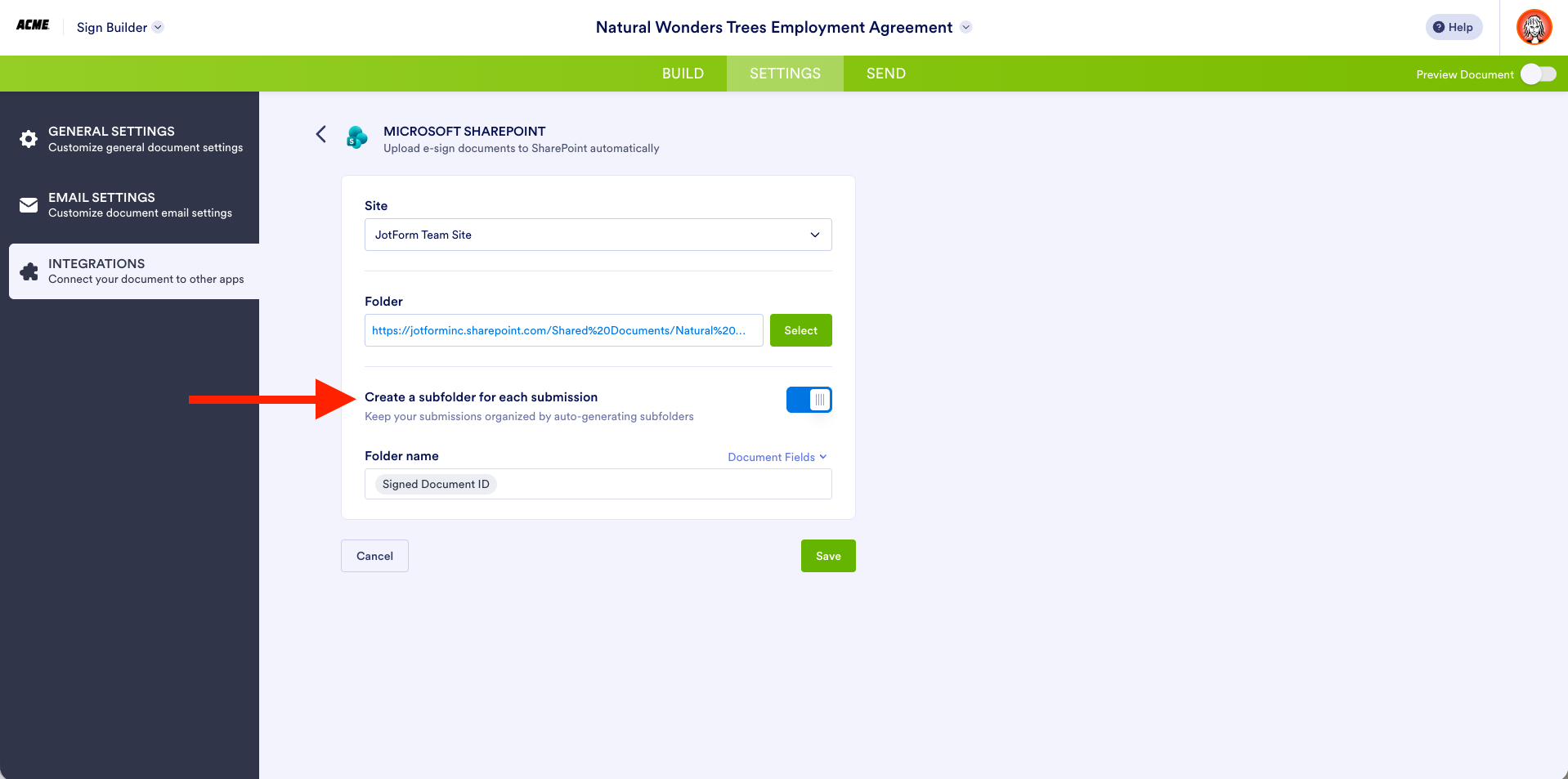
원하는 경우 각 문서나 제출 데이터를 개별 하위 폴더에 저장하고, 특정 필드를 기준으로 각 폴더의 이름을 자동으로 지정할 수 있습니다. 이 예시에서는 ‘서명된 문서 ID(Signed Document ID)’를 선택했습니다. 저장(Save)을 클릭하여 설정을 완료합니다.
설정이 모두 끝났습니다. 이제 정보와 서명 수집을 시작할 수 있으며, 제출된 데이터는 지정한 폴더로 직접 전송됩니다.
Jform, Excel, SharePoint로 데이터 관리 시스템 일원화하기
데이터 관리의 새로운 시대가 열렸습니다. 더 이상 다운로드, 업로드, 복사 및 붙여넣기를 반복하거나 타사 커넥터에 비용을 지불할 필요가 없습니다. Jform 엔터프라이즈를 Microsoft Excel 및 SharePoint와 통합하면 데이터가 자동으로 이동하고 동기화되어 통합된 기록 시스템이 구축됩니다.
이 세 가지 기술이 만들어내는 강력한 시너지를 활용할 준비가 되셨나요? 지금 바로 Jform 자산을 Excel 및 SharePoint에 연결해 보세요. 양식과 워크플로우부터 전자 서명 및 스토리지에 이르기까지, 조직 전체가 팀과 시스템 전반에 걸쳐 안전하게 동기화된 데이터의 이점을 누릴 수 있습니다.
궁금한 점이 있으신가요? 전담 엔터프라이즈 성공 매니저(Enterprise Success Manager)에게 문의하거나 Excel 및 SharePoint 도움말 가이드를 확인하여 자세히 알아보세요.











코멘트 보내기: