
# Airtable의 데이터로 양식을 미리 채우세요 | Jform

![Image 1: Airtable](https://cdn.jotfor.ms/p/prefill-forms/assets/img-min/airtable/airtable-logo.svg)

# Airtable에 미리 채워진 양식 만들기

Airtable의 데이터로 양식을 미리 채우세요. 몇 가지 간단한 단계만으로 미리 채워진 Airtable 양식을 설정하는 방법을 알아보세요.
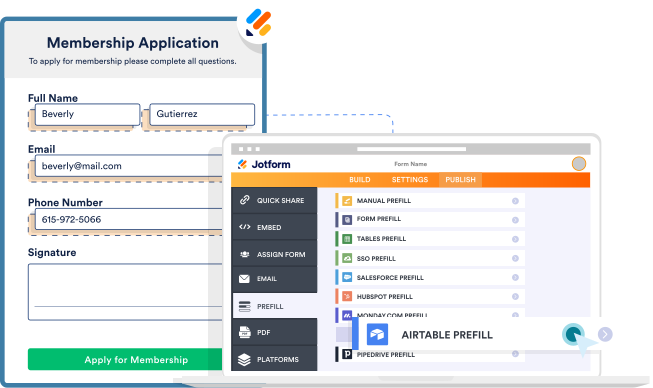
![Image 2: Form 1](https://cdn.jotfor.ms/p/prefill-forms/assets/img-min/airtable/form-1.svg)

만들기

## 미리 채워진 폼 만들기

처음부터 양식을 작성하거나 미리 만들어진 템플릿을 사용자 정의한 다음 Jform 프리필 방법으로 Airtable을 선택하세요.
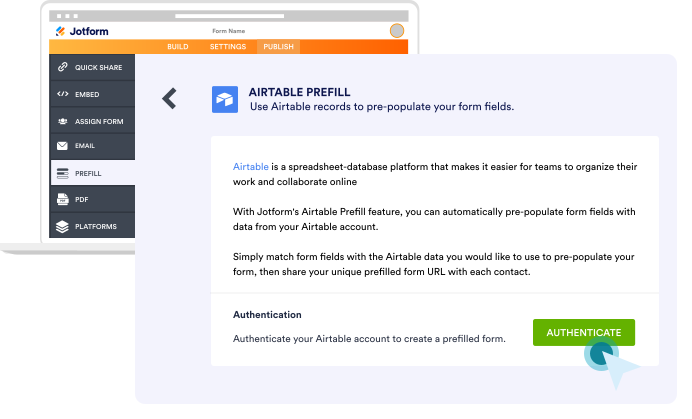
![Image 3: Form 2](https://cdn.jotfor.ms/p/prefill-forms/assets/img-min/airtable/form-2.svg)

인증하기

## Airtable 연결

Airtable 계정을 안전하게 인증하여 양식을 Airtable에 연결하세요.
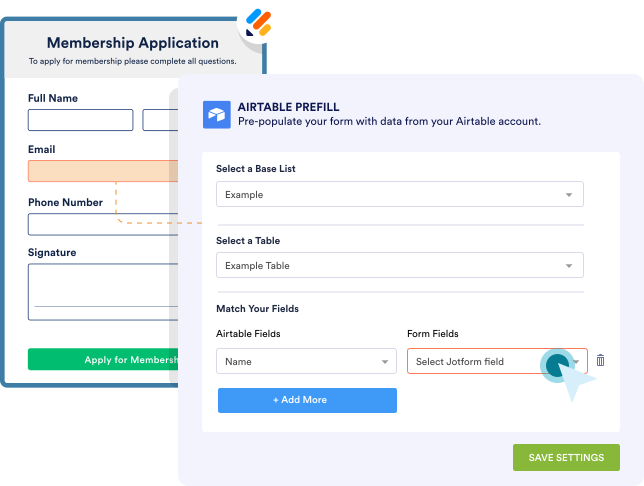
![Image 4: Form 3](https://cdn.jotfor.ms/p/prefill-forms/assets/img-min/airtable/form-3.svg)

설정

## 폼 필드들에 맞추기

Airtable 작업 공간에서 가져온 데이터로 미리 채울 양식 필드를 선택하세요.
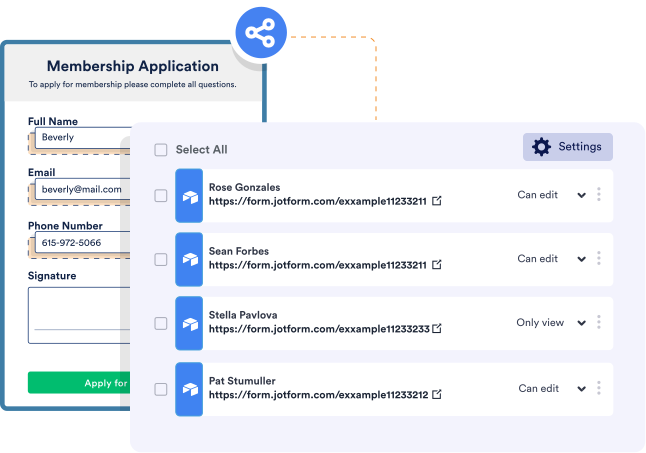
![Image 5: Form 4](https://cdn.jotfor.ms/p/prefill-forms/assets/img-min/airtable/form-4.svg)

공유

## Airtable 연락처로 양식 보내기

양식에 미리 채워진 필드를 편집하도록 팀 구성원이나 고객을 초대하여 다른 사람들과 공동 작업하세요.

**지금 시도해 보세요** — 무료입니다!