맨 위로 가기 위젯

Slate Return to Top Button for Back to Top

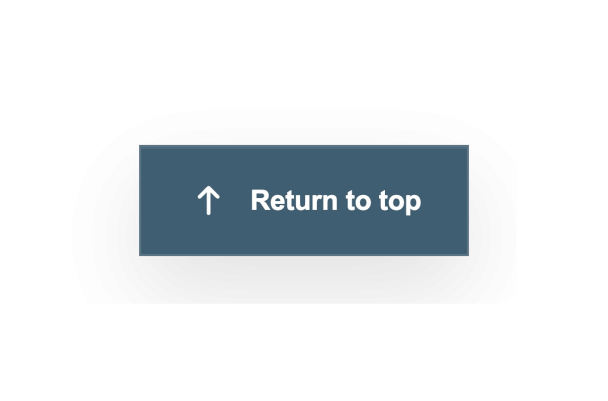
Add a quiet navigation cue to long pages with a slate-blue Return to top button. Its white upward arrow, clear label, and square corners create a restrained style for guides, documentation, articles, and product information.
Slate Return to Top Button for Back to Top

More 맨 위로 가기 Styles

Sandstone Chevron Back to Top852 Used

Sandstone Chevron Back to Top

Add a warm navigation accent to long pages with a sandstone Back to top button. A white chevron and clear label sit inside a softly rounded brown rectangle at the lower-right corner. The button is visible from page load and returns visitors smoothly to the beginning when selected. Its restrained style suits editorial pages, craft portfolios, hospitality guides, and long product information.

Ocean Teal Back to Top278 Used

Ocean Teal Back to Top

Give long pages a clear navigation accent with an ocean-teal Back to top button. Its larger rounded rectangle holds a white upward arrow and readable label, with native shadow separating it from the surrounding page. The button sits at the lower-right corner, is visible from page load, and returns visitors smoothly to the beginning when selected. It works well for travel guides, learning resources, service pages, and long product information.

Indigo Chevron Back to Top379 Used

Indigo Chevron Back to Top

Offer a clear return path with an indigo Back to top button and a white chevron icon. Its rounded rectangular shape and concise label create a calm navigation accent for long articles, documentation, portfolios, and guides. This version sits at the lower-left corner, leaving the right side available for other page controls. It is visible from page load and scrolls smoothly to the beginning when selected.

Violet Back to Top Button967 Used

Violet Back to Top Button

Bring a bright navigation accent to long pages with a violet Back to Top button. A white upward arrow and short TOP label sit inside a rounded floating button at the lower-right corner. The native design is visible from page load and returns visitors smoothly to the beginning when selected. Use it on creative portfolios, campaign pages, guides, and other pages with substantial scrolling.

맨 위로 가기 위젯을 생성하는 방법

Customize your button design

버튼 디자인 맞춤 설정

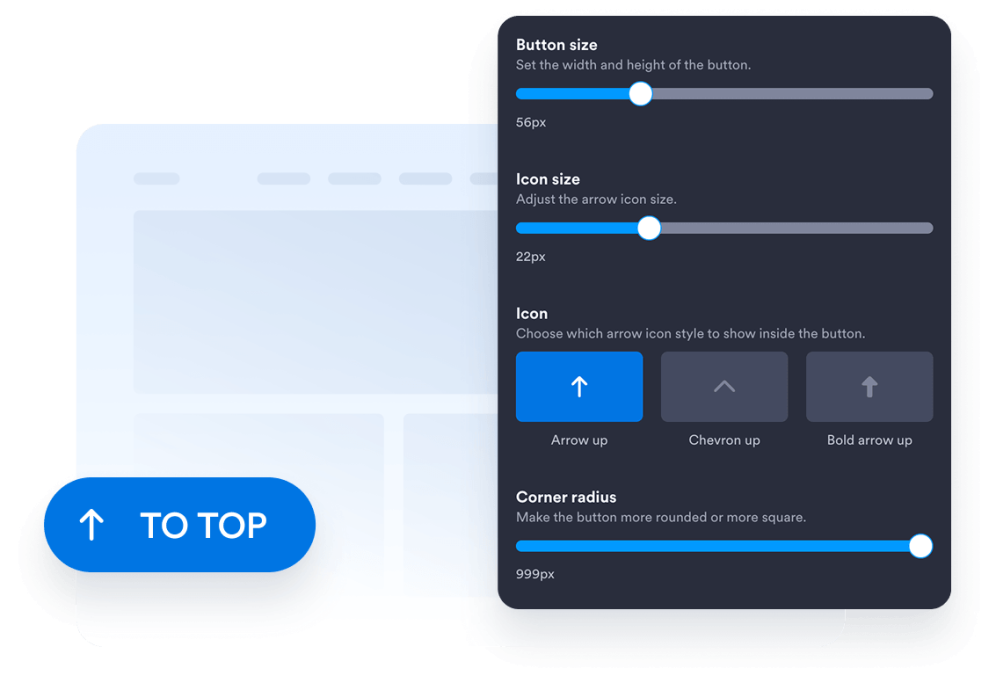
버튼 스타일, 아이콘, 크기, 색상, 모서리 반경 및 화면 위치를 선택하세요. 간격과 모양을 조정하여 웹사이트 디자인을 보완하세요.
Get the embed code

임베드 코드 받기

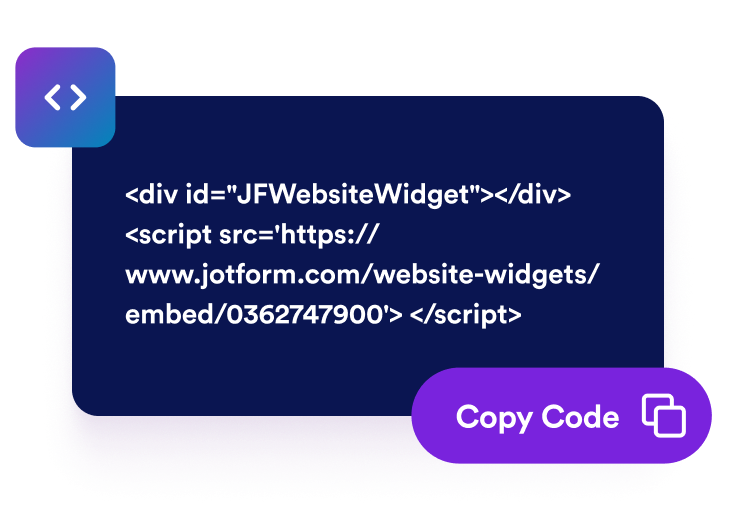
Jform에서 자동으로 생성한 임베드 코드를 복사하세요. 별도의 설정이나 코딩이 필요하지 않습니다.
Embed it on your website

웹사이트에 삽입하기

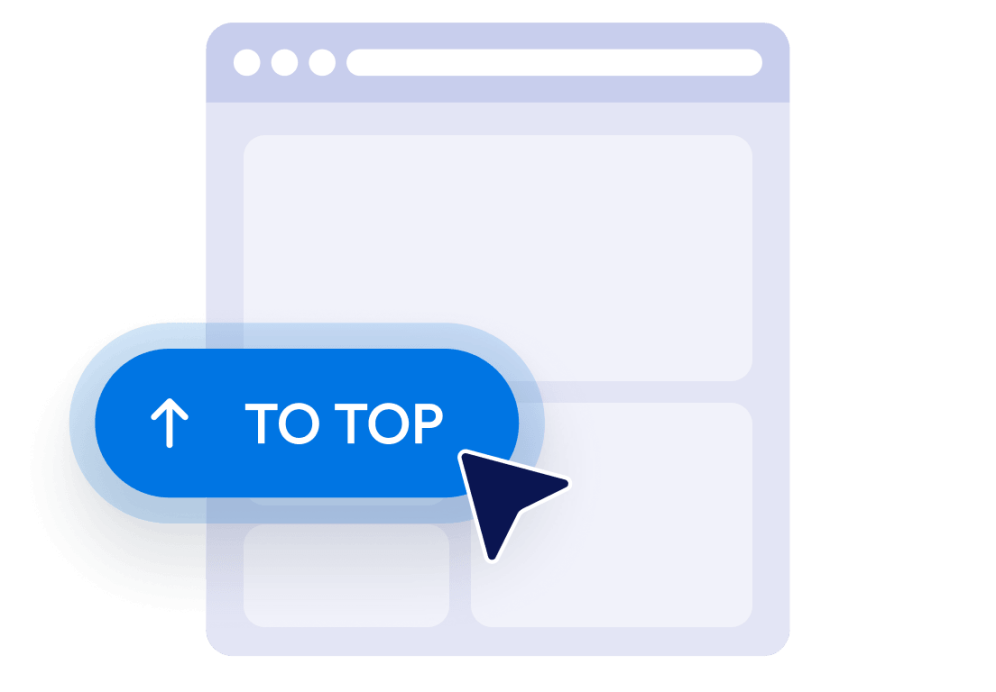
버튼을 미리 보고, 생성된 삽입 코드를 복사하여 사용자 지정 HTML 또는 삽입 블록에 붙여넣으세요. 페이지를 게시하고 데스크톱 및 모바일 화면에서 버튼을 테스트하세요.

긴 웹사이트 페이지를 더 쉽게 탐색하도록 만들기

방문자가 맨 위로 돌아가도록 돕기

방문자가 수동으로 스크롤하지 않고도 긴 페이지의 시작 부분으로 빠르게 돌아갈 수 있는 방법을 제공하세요. 버튼은 쉽게 닿을 수 있는 곳에 있으며 선택 시 방문자를 매끄럽게 맨 위로 이동시킵니다.
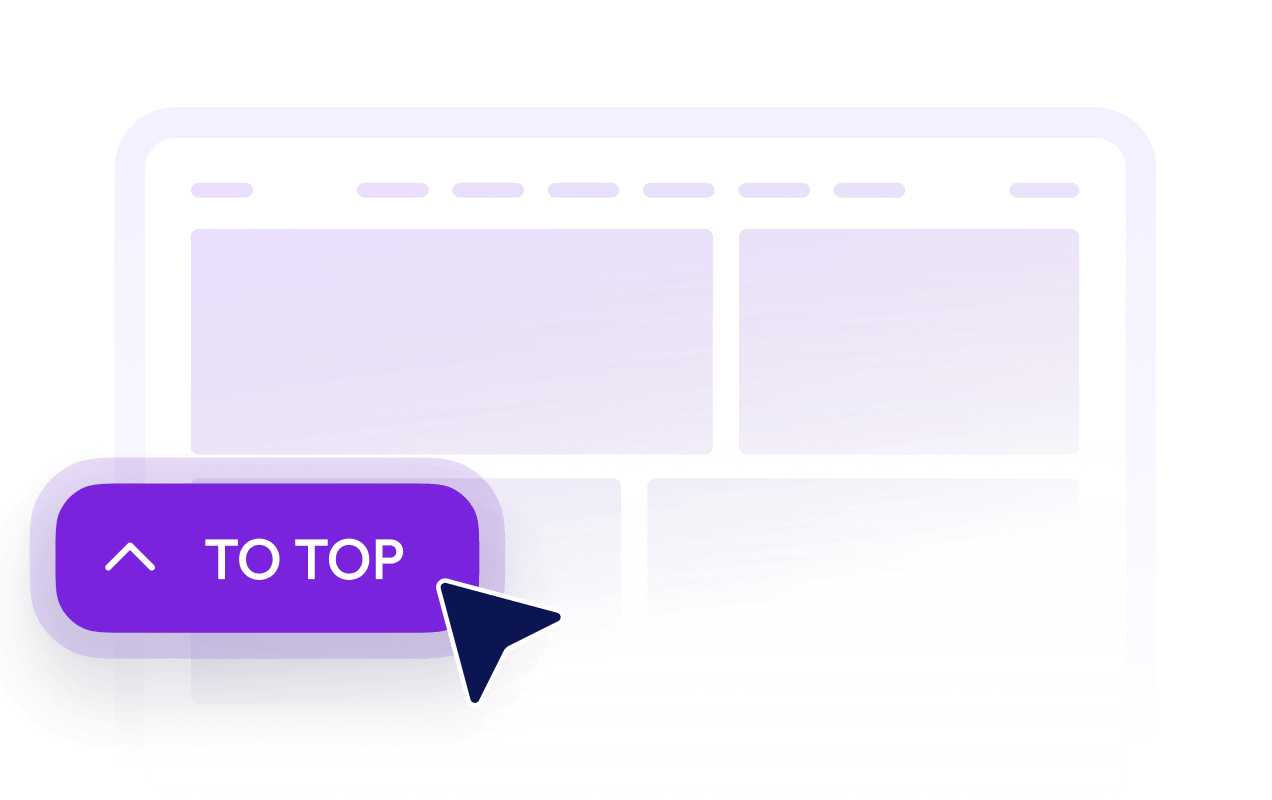
Help visitors return to the top

방문자가 스크롤한 후 버튼 표시

버튼이 표시되기 전에 방문자가 페이지를 얼마나 아래로 이동해야 하는지 설정하세요. 이렇게 하면 상단 근처에서는 버튼이 방해되지 않도록 유지하면서 돌아가는 것이 유용할 때 사용할 수 있습니다.

Show buttons after visitors scroll

디자인에 맞게 버튼 맞춤 설정

아이콘, 크기, 색상, 모서리 반경 및 간격을 맞춤 설정하여 웹사이트에 어울리는 top 버튼을 만드세요. 페이지 레이아웃에 따라 왼쪽이나 오른쪽에 배치하세요.

Match buttons to your design

데스크톱 및 모바일 가시성 제어

데스크톱 기기, 모바일 기기 또는 둘 다에 버튼을 표시할지 선택하세요. 기기 가시성 및 위치 제어를 통해 작은 화면에서도 내비게이션에 접근할 수 있도록 유지하면서 중요한 페이지 콘텐츠를 가리지 않도록 할 수 있습니다.
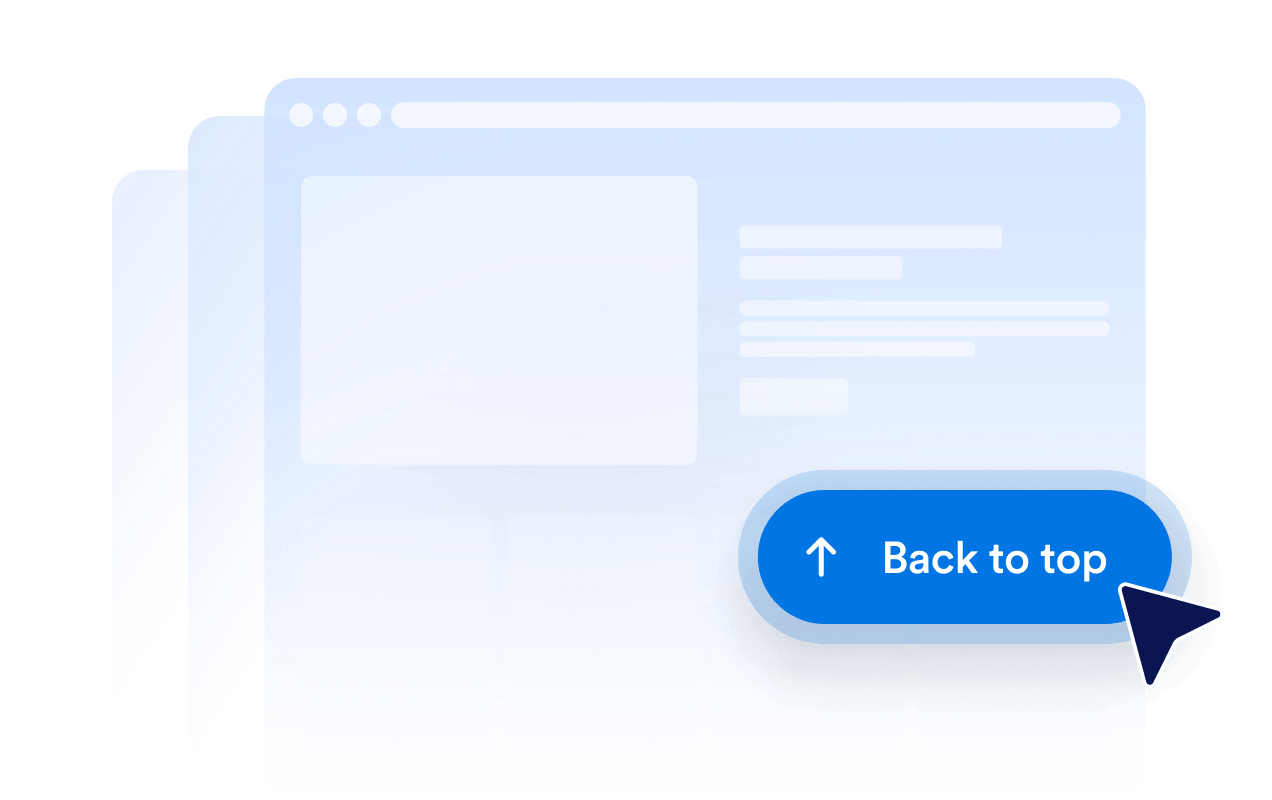
Control desktop and mobile visibility

WordPress에 맨 위로 가기을 삽입하는 방법

1임베드 코드 복사하기

Jform 웹 위젯을 원하는 대로 설정한 다음 웹사이트에서 무료로 사용해 보기를 클릭하고 생성된 임베드 코드를 복사하세요.

2페이지 편집기 열기

위젯을 표시할 WordPress 게시물이나 페이지를 열고 새 블록을 추가하세요.

3사용자 지정 HTML 블록 추가하기

사용자 지정 HTML을 선택하고 HTML 필드에 Jform 웹 위젯의 임베드 코드를 붙여넣으세요.

4업데이트 및 확인하기

업데이트 또는 게시를 클릭한 다음 페이지를 열어 삽입된 위젯을 확인하세요.

Jform 웹 위젯이 특별한 이유

Jform 위젯으로 웹사이트의 상호작용을 늘리고 전환율을 높이세요. 별점 평가, 고객 후기 슬라이더, 고객 신뢰도 팝업, 미디어 삽입 등 다양한 도구를 제공합니다. 코딩 없이 양식이나 랜딩 페이지에 위젯을 추가하여 데이터를 수집하고, 고객 후기를 보여주고, 잠재 고객을 확보할 수 있습니다.

코딩 없이 위젯 삽입하기

간단한 임베드 코드로 웹사이트에 Jform 위젯을 추가하세요. 위젯 디자인을 원하는 대로 설정하고 미리보기를 확인한 다음, 사용자 지정 HTML 또는 임베드 블록을 지원하는 페이지에 코드를 붙여넣으면 됩니다. 개발자의 도움 없이도 사용할 수 있습니다.

더욱 상호작용형인 페이지 만들기

Jform 웹 위젯을 사용하여 잠재 고객을 확보하고, 고객 후기를 표시하고, 신뢰도를 높이고, 미디어를 삽입하거나 웹페이지에 유용한 기능을 추가하세요. 방문자가 웹사이트에서 바로 비즈니스와 상호작용할 수 있도록 도와줍니다.

필요할 때 지원 받기

위젯 설정, 디자인 맞춤 설정, 웹사이트 삽입 또는 문제 해결에 도움이 필요한 경우 Jform 고객 지원팀에 연중무휴 24시간 문의할 수 있습니다. 필요할 때 언제든 도움을 받을 수 있으므로 안심하고 위젯을 사용하세요.

맨 위로 가기 버튼 사용처

방문자가 상당한 양의 콘텐츠, 목록, 이미지 또는 지원 정보를 스크롤해야 하는 페이지에 버튼을 추가하세요.

블로그 게시물 및 아티클은 독자가 헤드라인, 내비게이션 또는 목차로 돌아갈 수 있도록 돕습니다.

제품 카테고리 페이지는 쇼핑객이 필터, 정렬 제어 또는 카테고리 내비게이션으로 돌아갈 수 있도록 합니다.

랜딩 및 판매 페이지는 방문자가 소개 콘텐츠와 주요 클릭 유도 문구를 다시 확인할 수 있도록 돕습니다.

문서 페이지는 긴 가이드, 지침 및 참고 자료를 통한 내비게이션을 단순화합니다.

포트폴리오 및 갤러리 페이지는 방문자가 광범위한 작업물을 본 후 브라우징을 다시 시작할 수 있도록 돕습니다.

FAQ 및 리소스 페이지는 방문자가 여러 섹션을 탐색한 후 편리하게 돌아갈 수 있는 경로를 제공합니다.

Jform 양식 빌더로 잠재 고객을 유료 고객으로 전환하세요

Jform으로 방문자의 관심을 실제 행동으로 연결하세요. 잠재 고객 확보, 결제 수집 및 자동 응답 기능을 갖춘 양식을 한곳에서 만들 수 있습니다. 모든 제출 내역은 Jform 받은 편지함에 저장되므로 후속 조치를 진행하거나 자주 사용하는 앱과 연결할 수 있습니다.

시작하기 — 무료입니다!
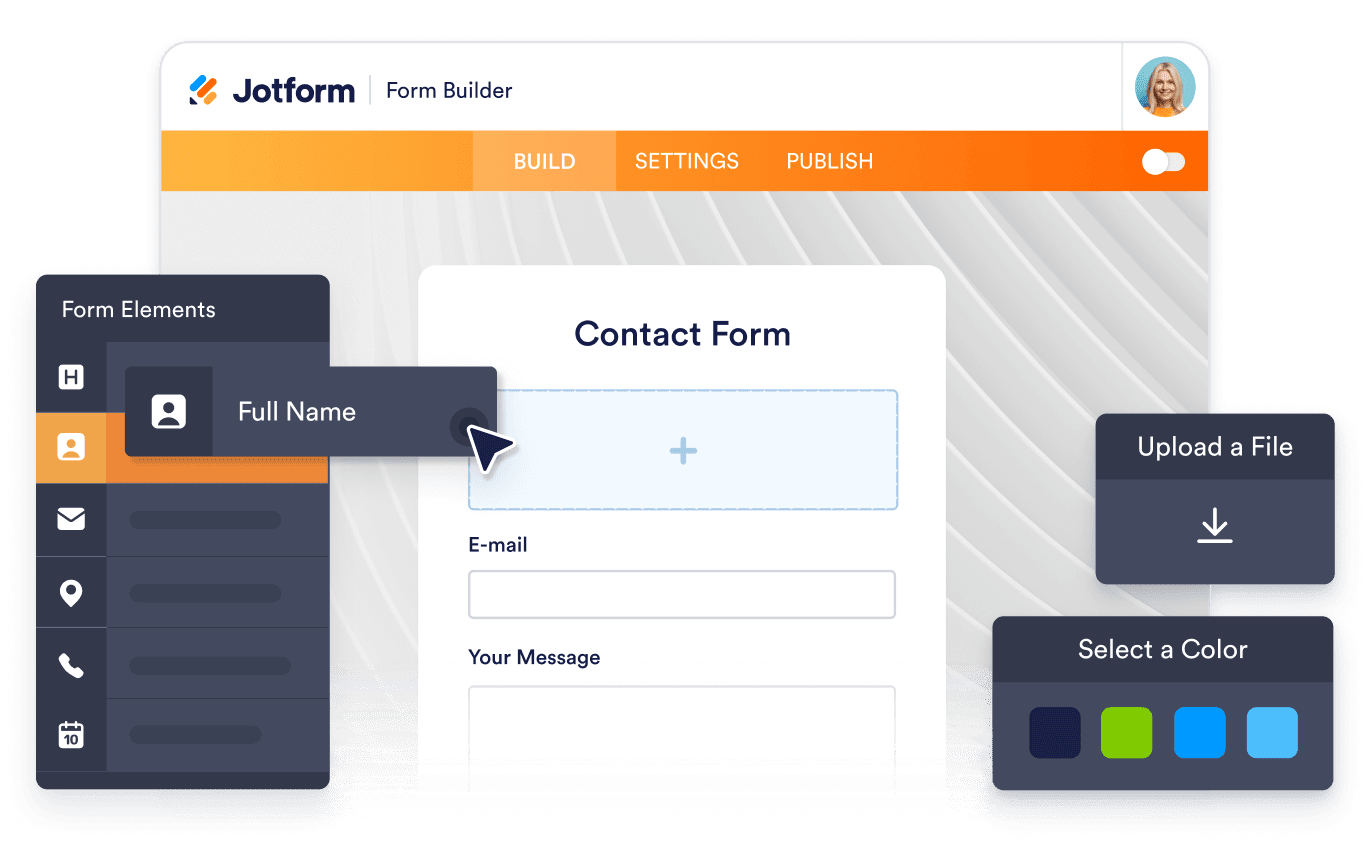
Convert leads into customers

자주 묻는 질문

  • 맨 위로 가기 위젯이란 무엇인가요?

    맨 위로 가기 위젯은 방문자를 페이지의 시작 부분으로 돌려보내는 플로팅 버튼을 추가합니다. 스크롤이 많이 필요한 긴 아티클, 제품 목록, 문서, 갤러리 및 기타 페이지에서 특히 유용합니다.

  • 웹사이트에 맨 위로 가기 버튼을 어떻게 추가하나요?

  • top 버튼을 만들기 위해 코드를 작성해야 하나요?

  • 맨 위로 가기 버튼 디자인을 맞춤 설정할 수 있나요?

  • 맨 위로 가기 버튼은 언제 표시되나요?

  • 버튼의 화면 위치를 변경할 수 있나요?

  • 버튼이 모바일 기기에서 작동하나요?

  • Jform 맨 위로 가기 위젯은 무료인가요?

  • WordPress나 Elementor에 맨 위로 가기 버튼을 추가할 수 있나요?

  • 어떤 웹사이트 플랫폼이 맨 위로 가기 위젯을 지원하나요?