# 온라인에서 무료로 PDF 결합 | 빠르고 안전하게 PDF 병합 | Jform

# Jform을 사용하여 몇 초 만에 손쉽게 PDF 병합

Jform의 강력한 PDF 병합 도구를 사용하여 여러 PDF 문서를 단일 PDF 파일로 결합하세요. 빠르고, 쉽고, 완전 무료입니다!
## 다른 Jform PDF 도구를 사용해 보세요

### [PDF 분할 몇 번의 클릭만으로 큰 PDF를 더 작고 관리하기 쉬운 부분으로 나눌 수 있습니다.](https://www.jform.co.kr/pdf/split/)### [PDF 압축 쉽게 공유하고 저장할 수 있도록 품질 저하 없이 PDF 파일 크기를 줄입니다.](https://www.jform.co.kr/pdf/compress/)### [PDF 병합 레이어와 필드를 고정 형식으로 변환하여 PDF 콘텐츠를 잠급니다.](https://www.jform.co.kr/pdf/flatten/)### [AI PDF 요약기 긴 PDF 문서에서 주요 통찰력과 요약을 빠르게 추출합니다.](https://www.jform.co.kr/ai/summarizer/pdf/)### [PDF를 통한 AI 채팅 AI를 사용하여 PDF와 상호 작용하여 질문에 답하고 특정 정보를 즉시 검색할 수 있습니다.](https://www.jform.co.kr/ai/chat-with-pdf/)

## PDF를 온라인으로 병합하는 방법

![Image 1: Upload your PDFs](https://cdn.jotfor.ms/image/r/aHR0cHM6Ly9jZG4uam90Zm9yLm1zL3AvcGRmL2Fzc2V0cy9pbWctbWluL21lcmdlL2hvdy1ib3gtMS5wbmc=/how-box-1.png?w=40&t=1)

## PDF 업로드

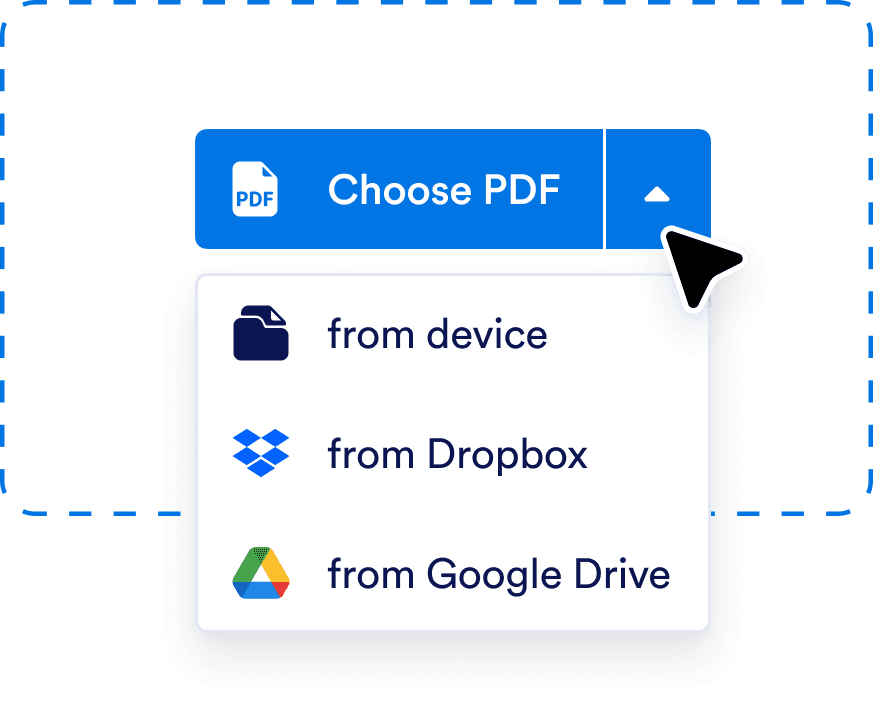
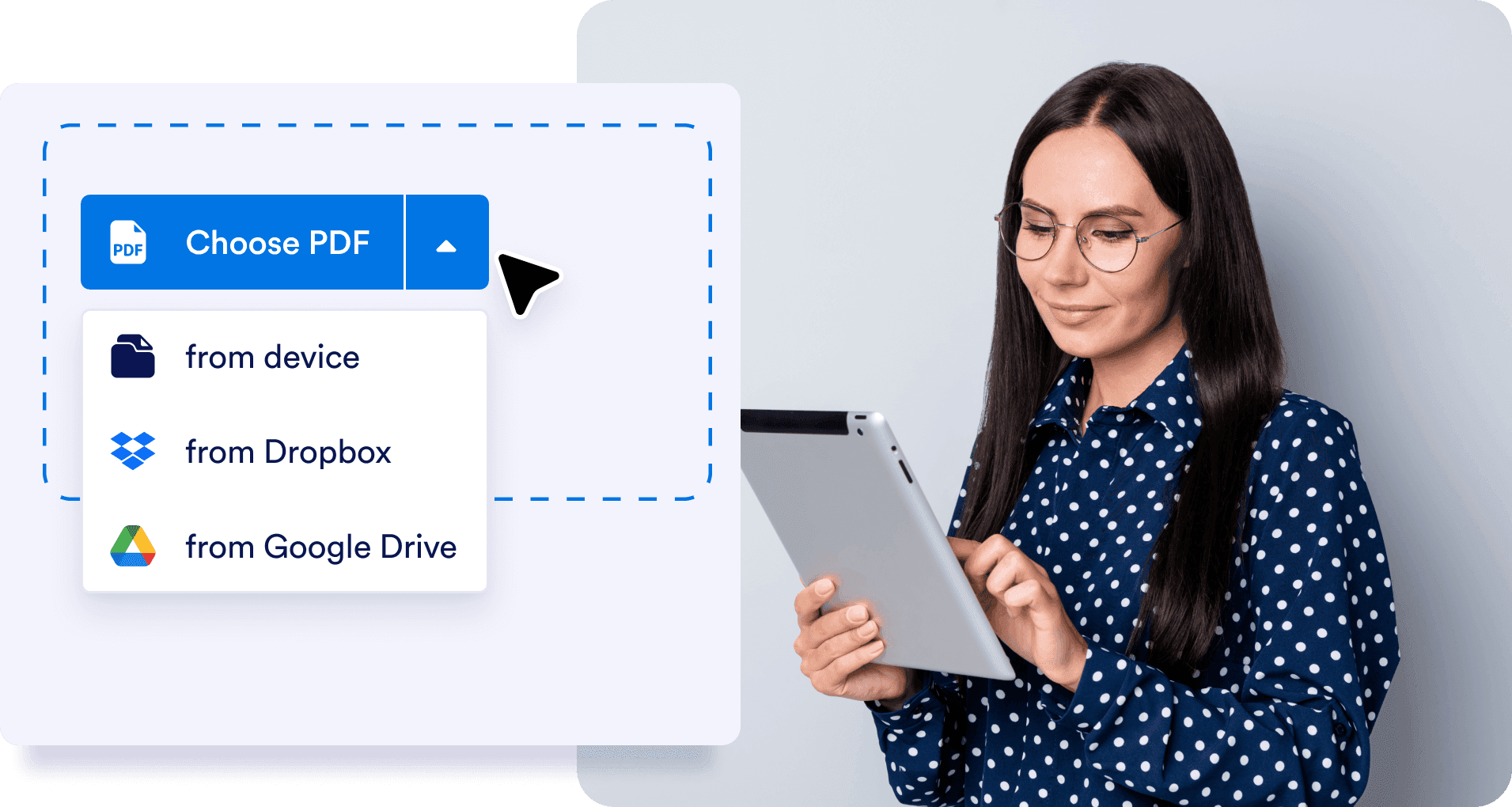
장치, Dropbox 또는 Google Drive에서 파일을 선택하세요.
![Image 2: Arrange as Needed](https://cdn.jotfor.ms/image/r/aHR0cHM6Ly9jZG4uam90Zm9yLm1zL3AvcGRmL2Fzc2V0cy9pbWctbWluL21lcmdlL2hvdy1ib3gtMi5wbmc=/how-box-2.png?w=40&t=1)

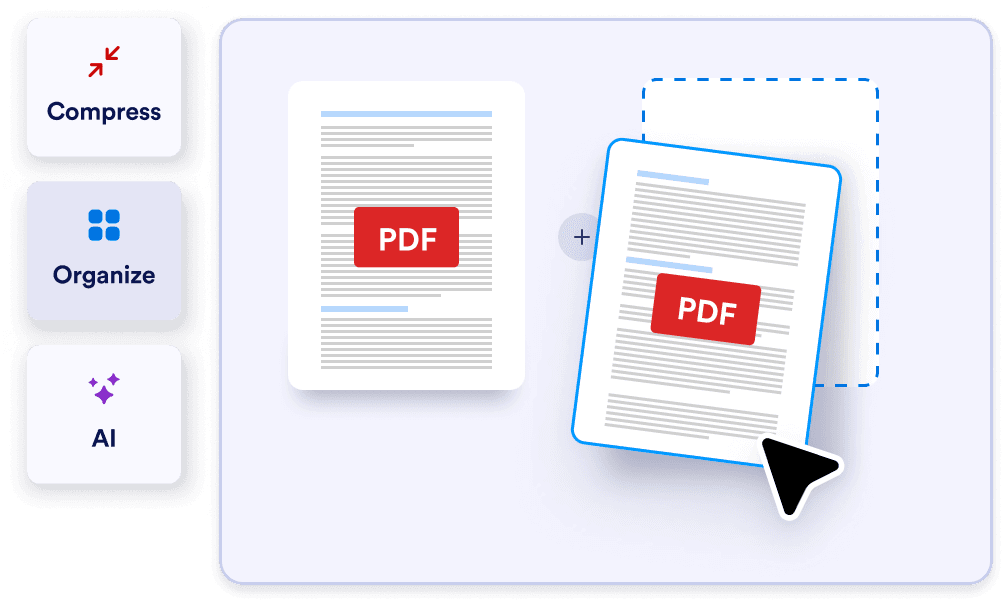
## 필요에 따라 준비

드래그 앤 드롭하여 PDF 순서를 변경하고 PDF 위로 마우스를 가져가서 필요하지 않은 페이지를 삭제하세요.
![Image 3: Download your compressed PDF](https://cdn.jotfor.ms/image/r/aHR0cHM6Ly9jZG4uam90Zm9yLm1zL3AvcGRmL2Fzc2V0cy9pbWctbWluL21lcmdlL2hvdy1ib3gtMy5wbmc=/how-box-3.png?w=40&t=1)

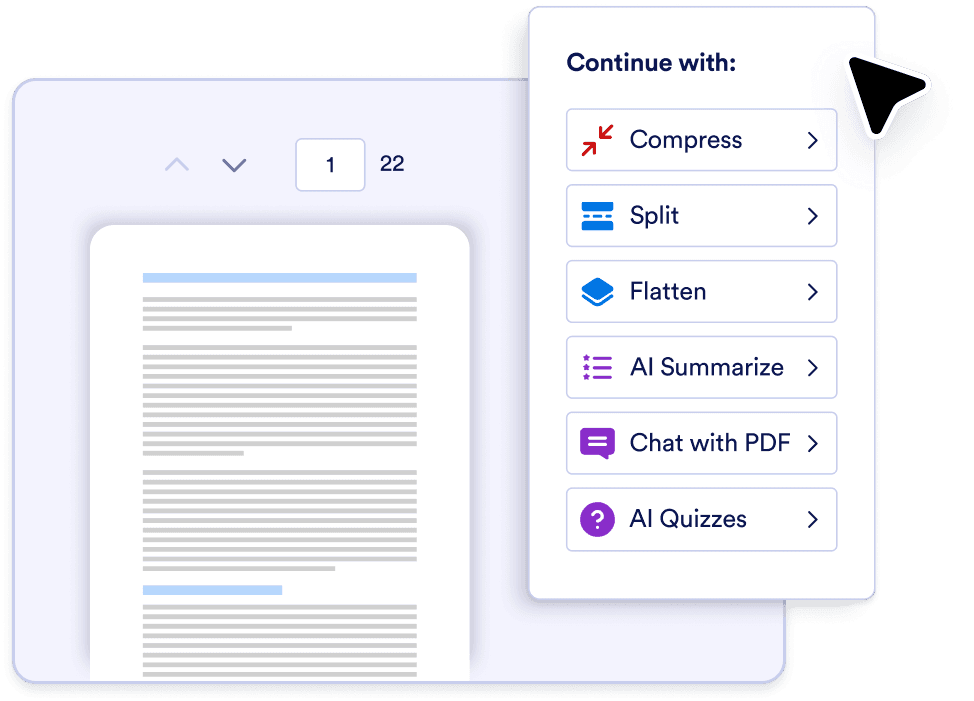
## 병합 및 다운로드

오른쪽 상단의 **PDF 병합** 버튼을 클릭하면 PDF가 병합되고 완성된 결과가 표시됩니다. 여기에서 다른 도구를 사용하여 계속해서 PDF를 사용자 정의할 수 있습니다.

![Image 4: Download your compressed PDF](https://cdn.jotfor.ms/image/r/aHR0cHM6Ly9jZG4uam90Zm9yLm1zL3AvcGRmL2Fzc2V0cy9pbWctbWluL21lcmdlL2hvdy1ib3gtMy5wbmc=/how-box-3.png?w=40&t=1)

## 병합 및 다운로드

오른쪽 상단의 **PDF 병합** 버튼을 클릭하면 PDF가 병합되고 완성된 결과가 표시됩니다. 여기에서 다른 도구를 사용하여 계속해서 PDF를 사용자 정의할 수 있습니다.

![Image 5: Upload your PDFs](https://cdn.jotfor.ms/image/r/aHR0cHM6Ly9jZG4uam90Zm9yLm1zL3AvcGRmL2Fzc2V0cy9pbWctbWluL21lcmdlL2hvdy1ib3gtMS5wbmc=/how-box-1.png?w=40&t=1)

## PDF 업로드

장치, Dropbox 또는 Google Drive에서 파일을 선택하세요.

![Image 6: Arrange as Needed](https://cdn.jotfor.ms/image/r/aHR0cHM6Ly9jZG4uam90Zm9yLm1zL3AvcGRmL2Fzc2V0cy9pbWctbWluL21lcmdlL2hvdy1ib3gtMi5wbmc=/how-box-2.png?w=40&t=1)

## 필요에 따라 준비

드래그 앤 드롭하여 PDF 순서를 변경하고 PDF 위로 마우스를 가져가서 필요하지 않은 페이지를 삭제하세요.

![Image 7: Download your compressed PDF](https://cdn.jotfor.ms/image/r/aHR0cHM6Ly9jZG4uam90Zm9yLm1zL3AvcGRmL2Fzc2V0cy9pbWctbWluL21lcmdlL2hvdy1ib3gtMy5wbmc=/how-box-3.png?w=40&t=1)

## 병합 및 다운로드

오른쪽 상단의 **PDF 병합** 버튼을 클릭하면 PDF가 병합되고 완성된 결과가 표시됩니다. 여기에서 다른 도구를 사용하여 계속해서 PDF를 사용자 정의할 수 있습니다.

![Image 8: Upload your PDFs](https://cdn.jotfor.ms/image/r/aHR0cHM6Ly9jZG4uam90Zm9yLm1zL3AvcGRmL2Fzc2V0cy9pbWctbWluL21lcmdlL2hvdy1ib3gtMS5wbmc=/how-box-1.png?w=40&t=1)

## PDF 업로드

장치, Dropbox 또는 Google Drive에서 파일을 선택하세요.

## 드래그 앤 드롭 인터페이스

직관적인 빌더를 사용하여 PDF를 쉽게 업로드하고 재정렬하세요. 콘텐츠나 디자인을 원활하게 변경하세요.
![Image 9: Drag-and-drop interface](https://cdn.jotfor.ms/image/r/aHR0cHM6Ly9jZG4uam90Zm9yLm1zL3AvcGRmL2Fzc2V0cy9pbWctbWluL21lcmdlL3NlY3Rpb24tMS1iZy5wbmc=/section-1-bg.png?w=40&t=1)

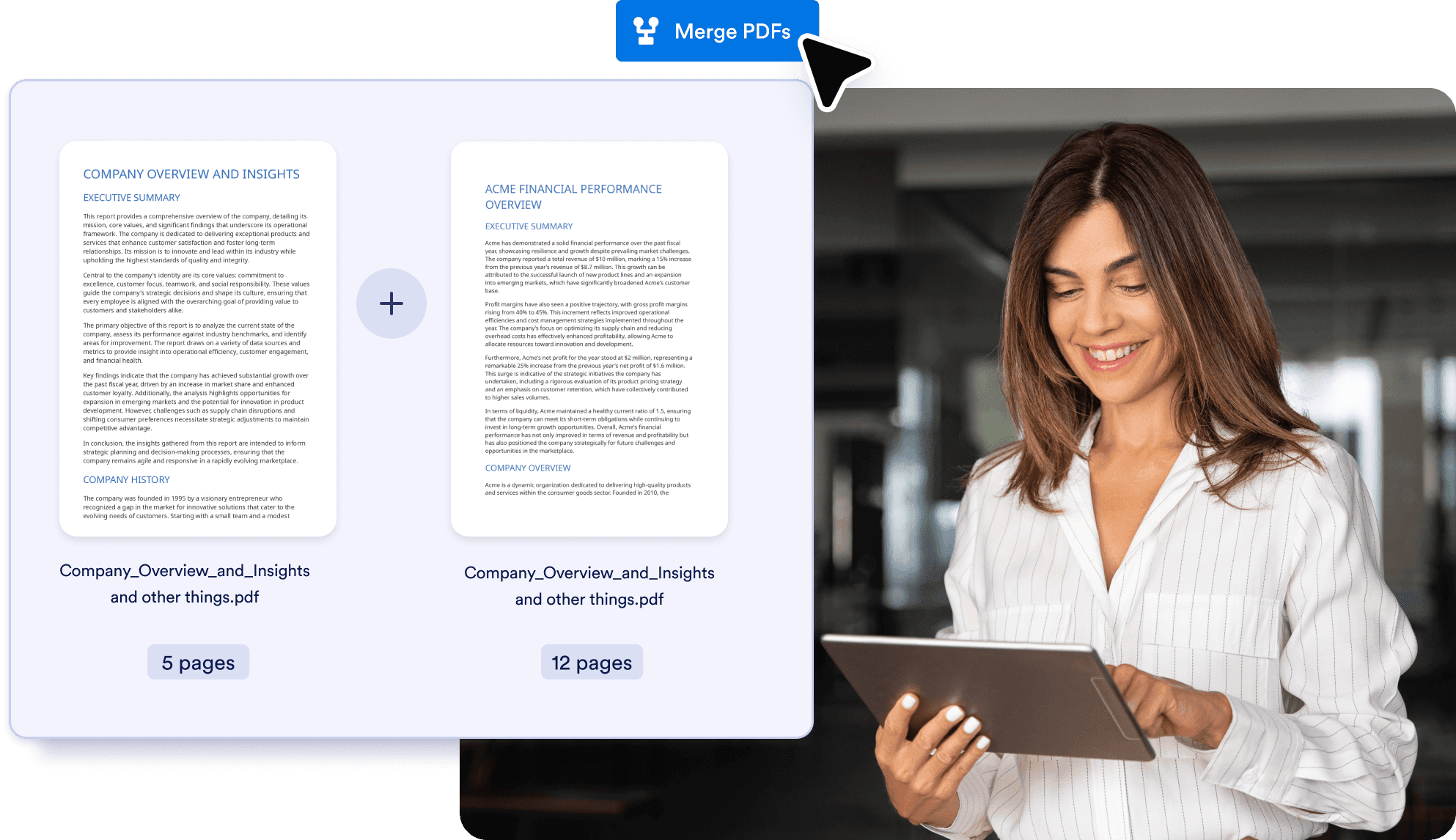
## PDF를 하나의 파일로 결합

편리하고 액세스하기 쉬운 파일을 위해 PDF를 단일 문서로 신속하게 병합합니다. 다운로드하거나 인쇄하거나 다른 사람과 공유하세요.
![Image 10: Combine PDFs into one file](https://cdn.jotfor.ms/image/r/aHR0cHM6Ly9jZG4uam90Zm9yLm1zL3AvcGRmL2Fzc2V0cy9pbWctbWluL21lcmdlL3NlY3Rpb24tMi1iZy5wbmc=/section-2-bg.png?w=40&t=1)

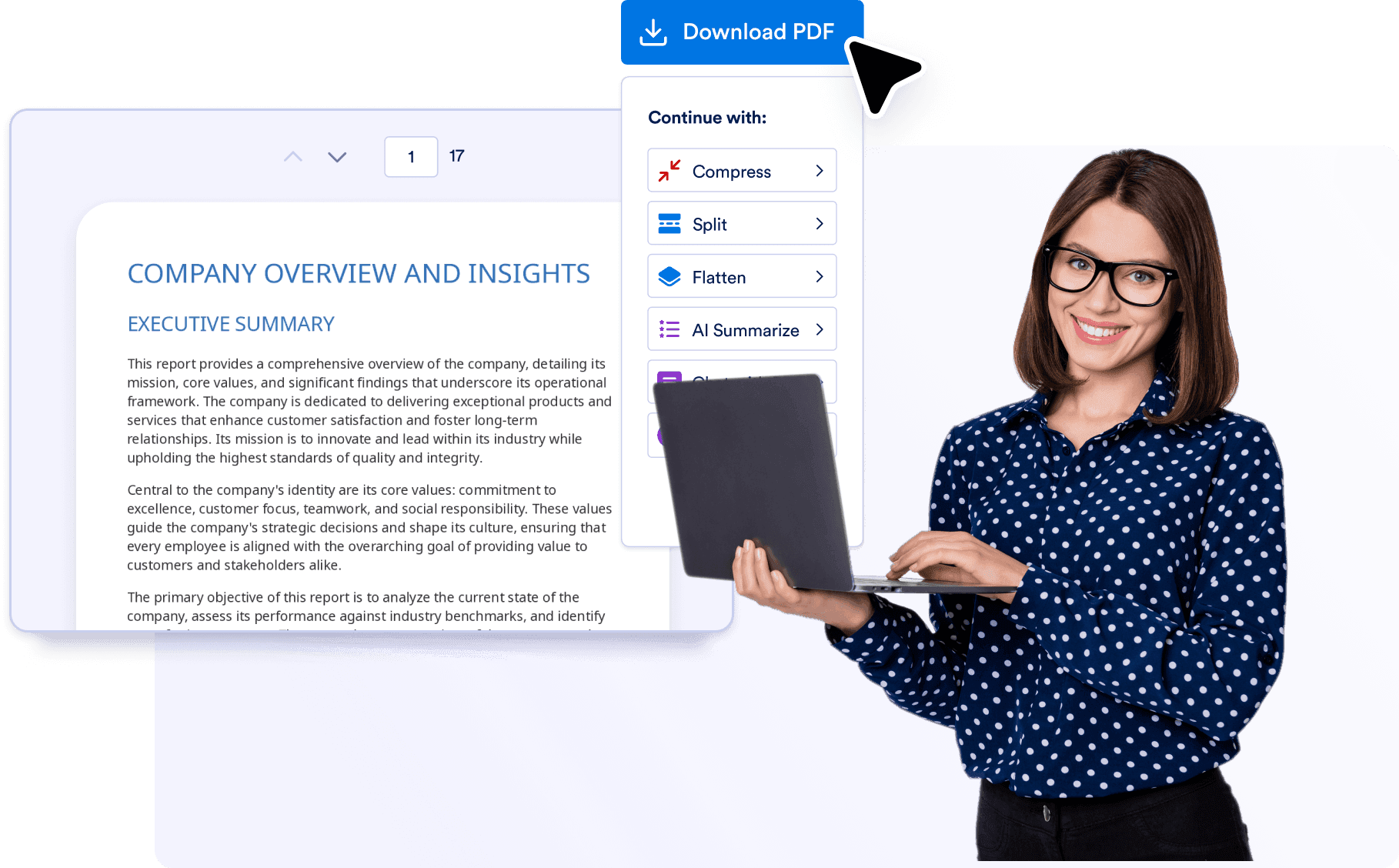
## 결합된 PDF로 단순화

여러 파일을 하나의 PDF로 병합하면 더 쉽게 저장하고 검토할 수 있습니다. 지저분한 여러 PDF를 남겨두고 하나의 깔끔한 PDF로 작업 흐름을 간소화하세요.
![Image 11: Simplify with a combined PDF](https://cdn.jotfor.ms/image/r/aHR0cHM6Ly9jZG4uam90Zm9yLm1zL3AvcGRmL2Fzc2V0cy9pbWctbWluL21lcmdlL3NlY3Rpb24tMy1iZy5wbmc=/section-3-bg.png?w=40&t=1)

## 자세히 살펴보기 Jform PDF 솔루션

Jform의 강력한 도구로 문서 관리를 강화하세요. 추가 솔루션을 확인해 보세요.

### 스마트 PDF 양식


![Image 12: Smart PDF Forms](https://cdn.jotfor.ms/image/r/aHR0cHM6Ly9jZG4uam90Zm9yLm1zL3AvcGRmL2Fzc2V0cy9pbWctbWluL2V4cGxvcmUtbW9yZS0xLnBuZw==/explore-more-1.png?w=40&t=1)

기존 PDF 파일을 공유 가능한 양식으로 즉시 변환하고 코딩 없이 온라인으로 응답을 수집하세요.

[더 알아보기](https://www.jform.co.kr/products/smart-pdf-forms/)

### PDF 편집기


![Image 13: PDF Editor](https://cdn.jotfor.ms/image/r/aHR0cHM6Ly9jZG4uam90Zm9yLm1zL3AvcGRmL2Fzc2V0cy9pbWctbWluL2V4cGxvcmUtbW9yZS0yLnBuZw==/explore-more-2.png?w=40&t=1)

양식 제출을 온라인으로 다운로드, 공유, 인쇄 및 편집할 수 있는 사용자 정의 PDF로 자동 변환합니다.

[더 알아보기](https://www.jform.co.kr/products/pdf-editor/)

### PDF 도구


![Image 14: PDF Tools](https://cdn.jotfor.ms/image/r/aHR0cHM6Ly9jZG4uam90Zm9yLm1zL3AvcGRmL2Fzc2V0cy9pbWctbWluL2V4cGxvcmUtbW9yZS0zLnBuZw==/explore-more-3.png?w=40&t=1)

Jform의 PDF 도구를 사용하면 파일을 쉽게 [압축](https://www.jform.co.kr/pdf/compress/), [평탄화](https://www.jform.co.kr/pdf/flatten/), [병합](https://www.jform.co.kr/pdf/merge/), [분할](https://www.jform.co.kr/pdf/split/)할 수 있습니다. Jform의 AI 기능을 사용하여 요약을 생성하고 유용한 통찰력을 제공할 수도 있습니다.

## PDF 병합에 관한 FAQ

*    
### 한 번에 몇 개의 파일을 병합할 수 있나요? 한 번에 병합할 수 있는 PDF 수에는 제한이 없습니다.   
*    
### 병합된 PDF는 원본 파일의 품질을 유지합니까? 예, 병합된 PDF는 원본 파일의 품질을 유지합니다.   
*    
### 모바일 장치에서 PDF를 병합할 수 있나요? 예, 모바일, 태블릿, 데스크톱 장치에서 PDF를 병합할 수 있습니다.   
*    
### 파일 크기에 제한이 있나요? 최대 30MB의 파일을 병합할 수 있습니다.   
*    
### 병합된 PDF 파일은 어떤 순서로 표시됩니까? PDF를 병합하기 전에 PDF의 순서를 지정할 수 있습니다. 선택한 순서대로 나타나야 합니다.   
*    
### 병합된 PDF에 몇 페이지를 포함할 수 있나요? 병합된 PDF에 포함할 수 있는 페이지 수에는 제한이 없습니다.   
*    
### 파일을 병합한 후 페이지를 삭제하고 재정렬할 수 있나요? 현재 페이지를 삭제하고 재정렬하기 위한 전용 도구는 없습니다. 그러나 이 도구를 만드는 동안 해결 방법이 있습니다. [PDF 분리 도구를 사용하여](https://www.jform.co.kr/pdf/split/) 페이지를 분리한 다음 보관하고 싶은 페이지를 다운로드하십시오. 그런 다음 PDF 병합 도구를 사용하여 선택한 PDF를 새 문서로 결합합니다.   

더 보기

## PDF를 병합 할 준비가 되셨나요?

Jform의 강력한 기능으로 PDF 프로세스를 간소화하고 기존 PDF를 병합하세요.
지금 무료로 PDF를 병합하세요