
After the Frame Noir Cinema Podcast
We couldn't create your widget. Please try again.
We couldn't create your widget. Please try again.

We couldn't create your widget. Please try again.

We couldn't create your widget. Please try again.
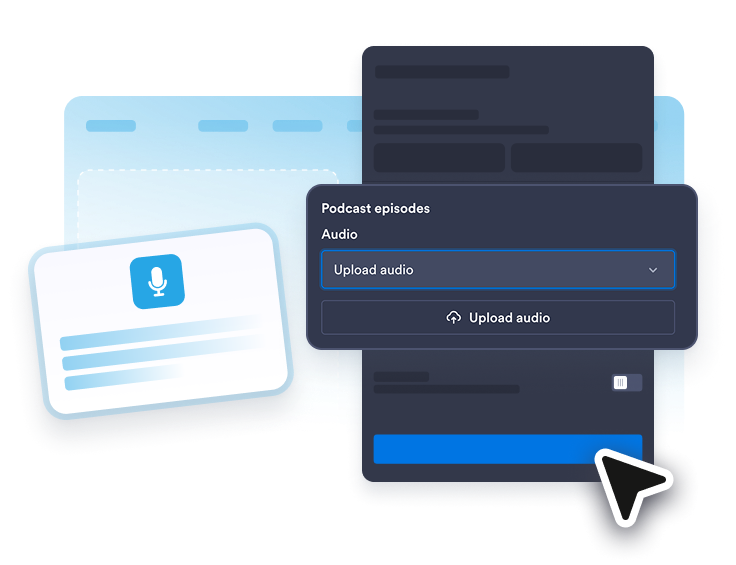
각 에피소드의 오디오 파일을 업로드한 다음 재생 목록 편집기에서 제목, 커버 이미지, 날짜, 작성자 및 재생 시간을 편집하세요.
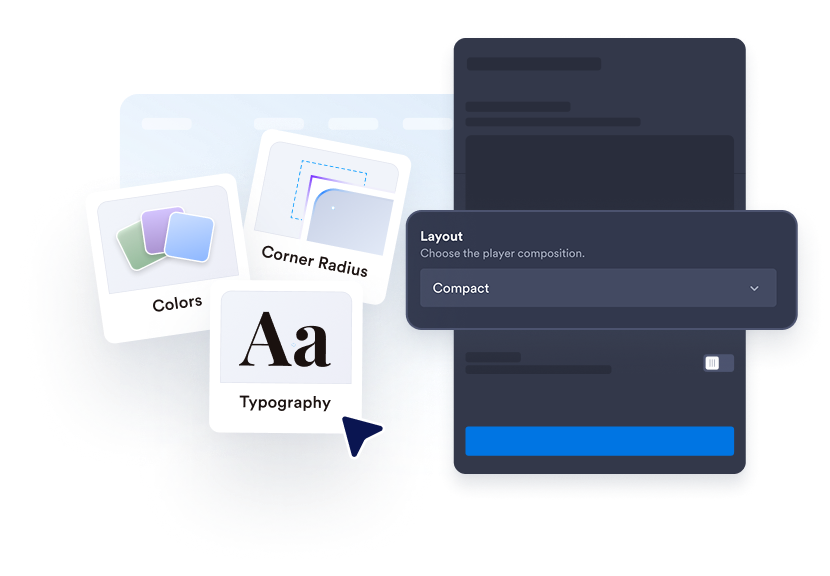
추천, 콤팩트 또는 미니멀 레이아웃을 선택하세요. 페이지의 가용 공간에 따라 재생 목록, 커버 아트, 에피소드 메타데이터 및 재생 세부 정보를 표시할지 결정하세요.
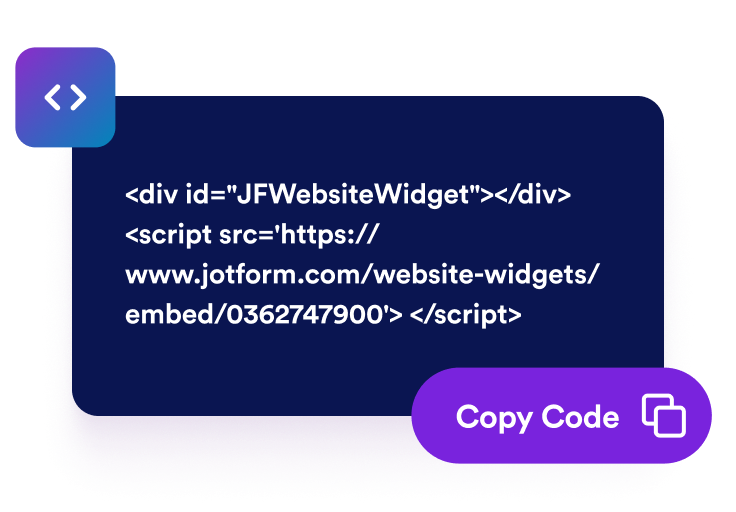
플레이어를 미리 보고, 생성된 삽입 코드를 복사하여 사용자 지정 HTML 또는 임베드 블록에 배치하세요. 그러면 방문자는 페이지를 떠나지 않고도 에피소드를 탐색하고 재생할 수 있습니다.
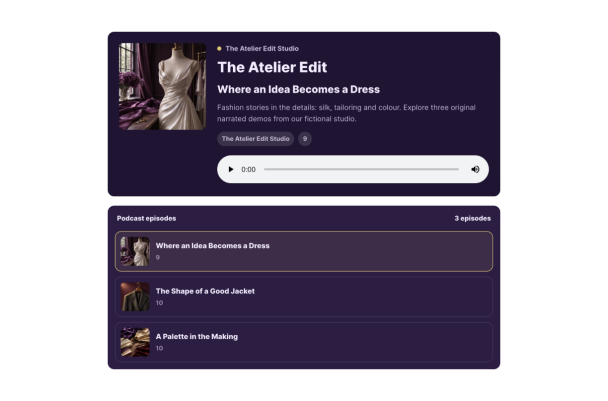
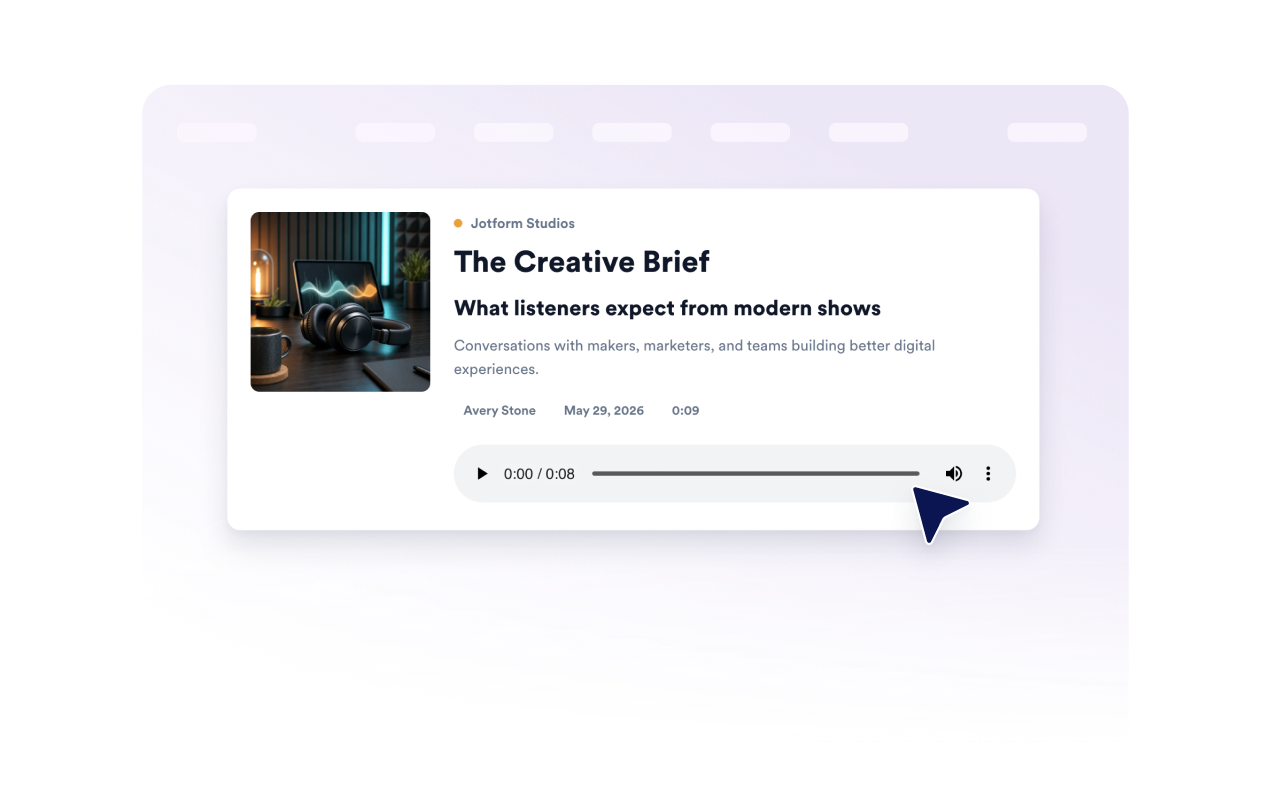
방문자를 다른 앱이나 플랫폼으로 리디렉션하지 않고도 팟캐스트를 편리하게 재생할 수 있는 방법을 제공하세요. 임베드된 플레이어는 활성화된 에피소드의 커버 아트 및 세부 정보와 함께 익숙한 재생 컨트롤을 제공하여 청취자가 콘텐츠에 계속 집중할 수 있도록 돕습니다.
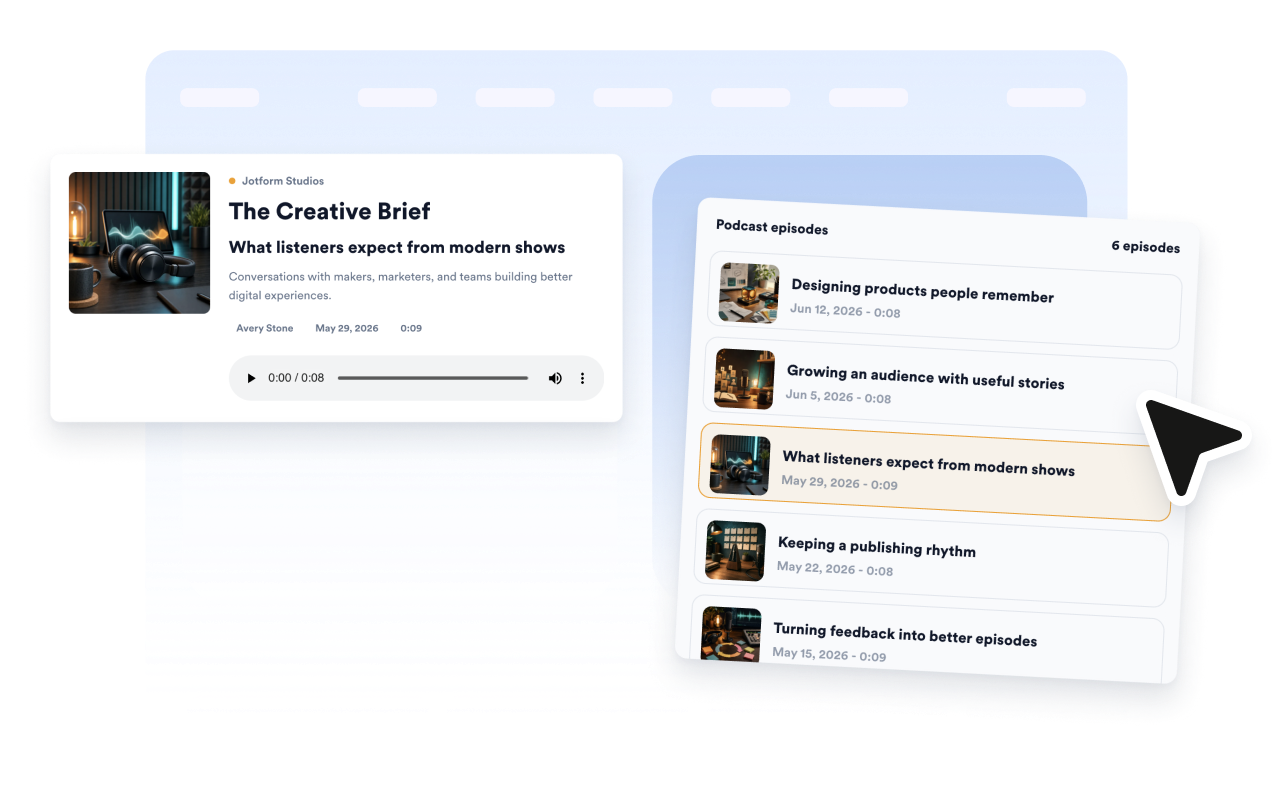
방문자가 동일한 플레이어에서 탐색할 수 있도록 여러 에피소드를 재생 목록으로 구성하세요. 청취자가 에피소드를 비교하고 다음에 들을 내용을 선택할 수 있도록 제목, 커버 이미지, 게시일 및 재생 시간을 표시하세요.
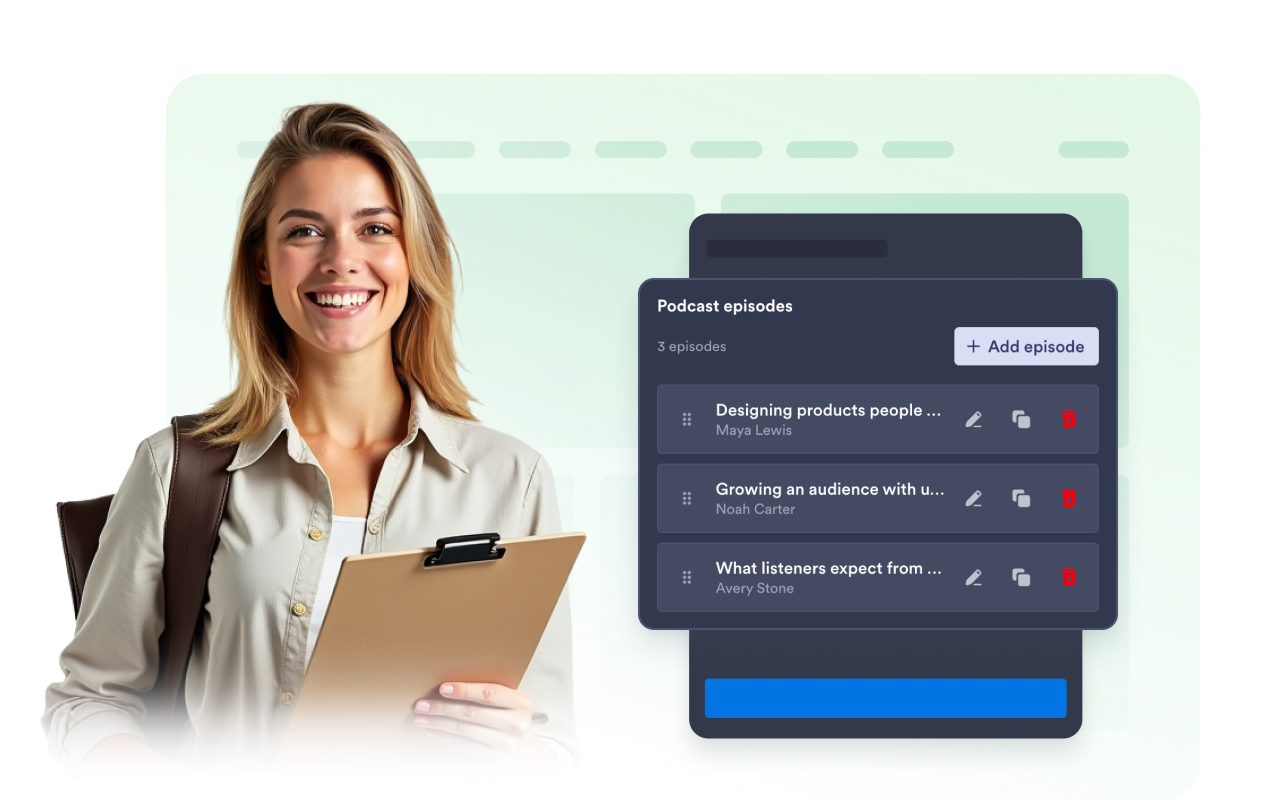
위젯 빌더에서 직접 업로드된 팟캐스트 에피소드를 추가, 삭제, 순서 변경, 축소 및 편집하세요.
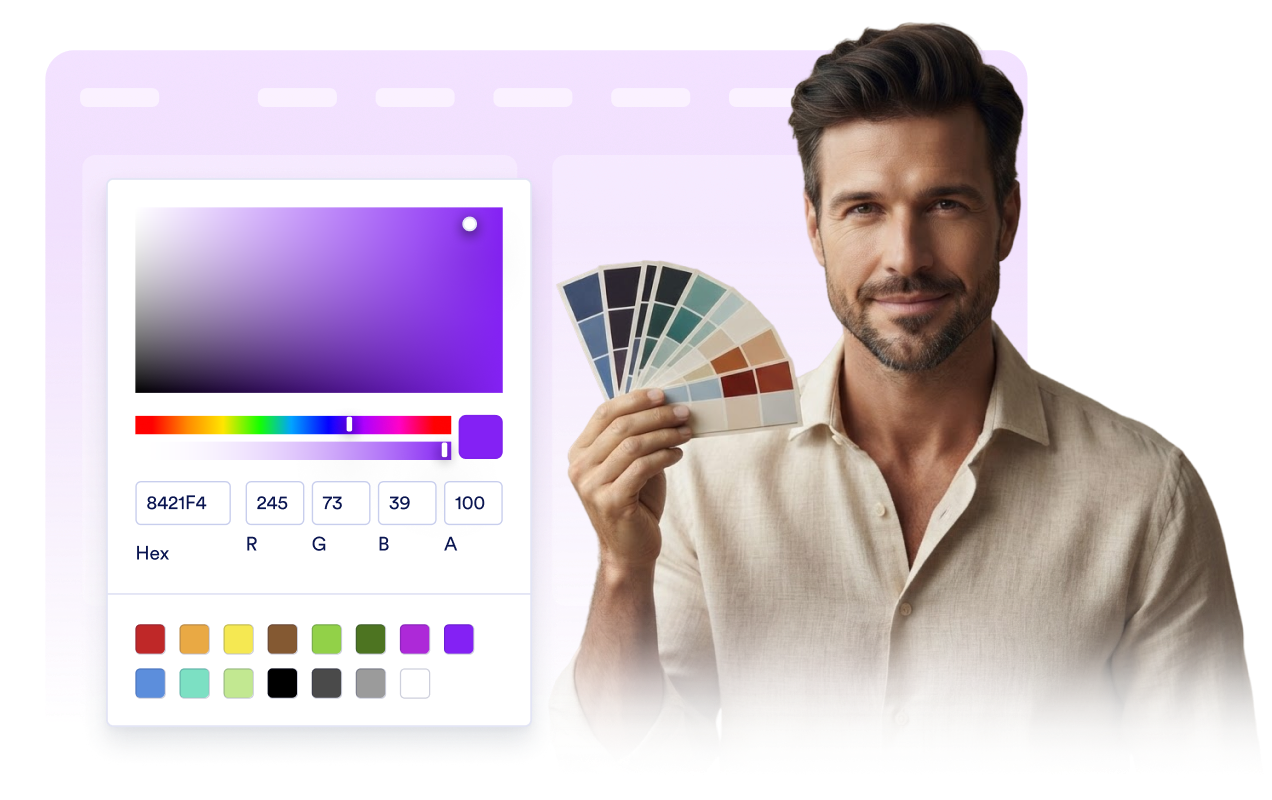
웹사이트에 어울리도록 플레이어 및 재생 목록 배경, 강조 색상, 텍스트 색상 및 테두리 반경을 조정하세요. 더 자세한 변경을 원하시면, 사용자 지정 CSS를 사용하여 청취 컨트롤의 접근성을 유지하면서 플레이어의 외관을 세밀하게 조정하세요.
Jform 위젯으로 웹사이트의 상호작용을 늘리고 전환율을 높이세요. 별점 평가, 고객 후기 슬라이더, 고객 신뢰도 팝업, 미디어 삽입 등 다양한 도구를 제공합니다. 코딩 없이 양식이나 랜딩 페이지에 위젯을 추가하여 데이터를 수집하고, 고객 후기를 보여주고, 잠재 고객을 확보할 수 있습니다.
간단한 임베드 코드로 웹사이트에 Jform 위젯을 추가하세요. 위젯 디자인을 원하는 대로 설정하고 미리보기를 확인한 다음, 사용자 지정 HTML 또는 임베드 블록을 지원하는 페이지에 코드를 붙여넣으면 됩니다. 개발자의 도움 없이도 사용할 수 있습니다.
Jform 웹 위젯을 사용하여 잠재 고객을 확보하고, 고객 후기를 표시하고, 신뢰도를 높이고, 미디어를 삽입하거나 웹페이지에 유용한 기능을 추가하세요. 방문자가 웹사이트에서 바로 비즈니스와 상호작용할 수 있도록 도와줍니다.
위젯 설정, 디자인 맞춤 설정, 웹사이트 삽입 또는 문제 해결에 도움이 필요한 경우 Jform 고객 지원팀에 연중무휴 24시간 문의할 수 있습니다. 필요할 때 언제든 도움을 받을 수 있으므로 안심하고 위젯을 사용하세요.
방문자가 아이디어, 전문 지식, 제품 또는 커뮤니티를 이미 탐색하고 있는 곳에 팟캐스트를 배치하세요.
팟캐스트 홈페이지에서 에피소드를 정리하고 새로운 청취자가 프로그램을 탐색하도록 돕습니다.
블로그 게시물에서 독자에게 오디오 버전이나 관련 대화를 제공합니다.
강의 및 코칭 페이지에서 수업 미리보기, 인터뷰 및 전문가 토론을 공유합니다.
커뮤니티 페이지에서 대화, 공지사항 및 멤버 스토리를 게시합니다.
제품 교육 페이지에서 인터뷰, 데모 또는 오디오 가이드를 통해 기능을 설명합니다.
크리에이터 포트폴리오에서 진행한 프로그램, 게스트 출연 및 기타 오디오 작업을 선보입니다.
Jform으로 방문자의 관심을 실제 행동으로 연결하세요. 잠재 고객 확보, 결제 수집 및 자동 응답 기능을 갖춘 양식을 한곳에서 만들 수 있습니다. 모든 제출 내역은 Jform 받은 편지함에 저장되므로 후속 조치를 진행하거나 자주 사용하는 앱과 연결할 수 있습니다.
시작하기 — 무료입니다!
팟캐스트 플레이어 위젯은 웹사이트에 팟캐스트 에피소드를 게시할 수 있는 임베드형 오디오 플레이어입니다. 방문자는 별도의 팟캐스트 플랫폼으로 이동하지 않고도 오디오를 재생하고, 에피소드 정보를 확인하며, 커버 아트를 보고, 이용 가능한 에피소드를 탐색할 수 있습니다.