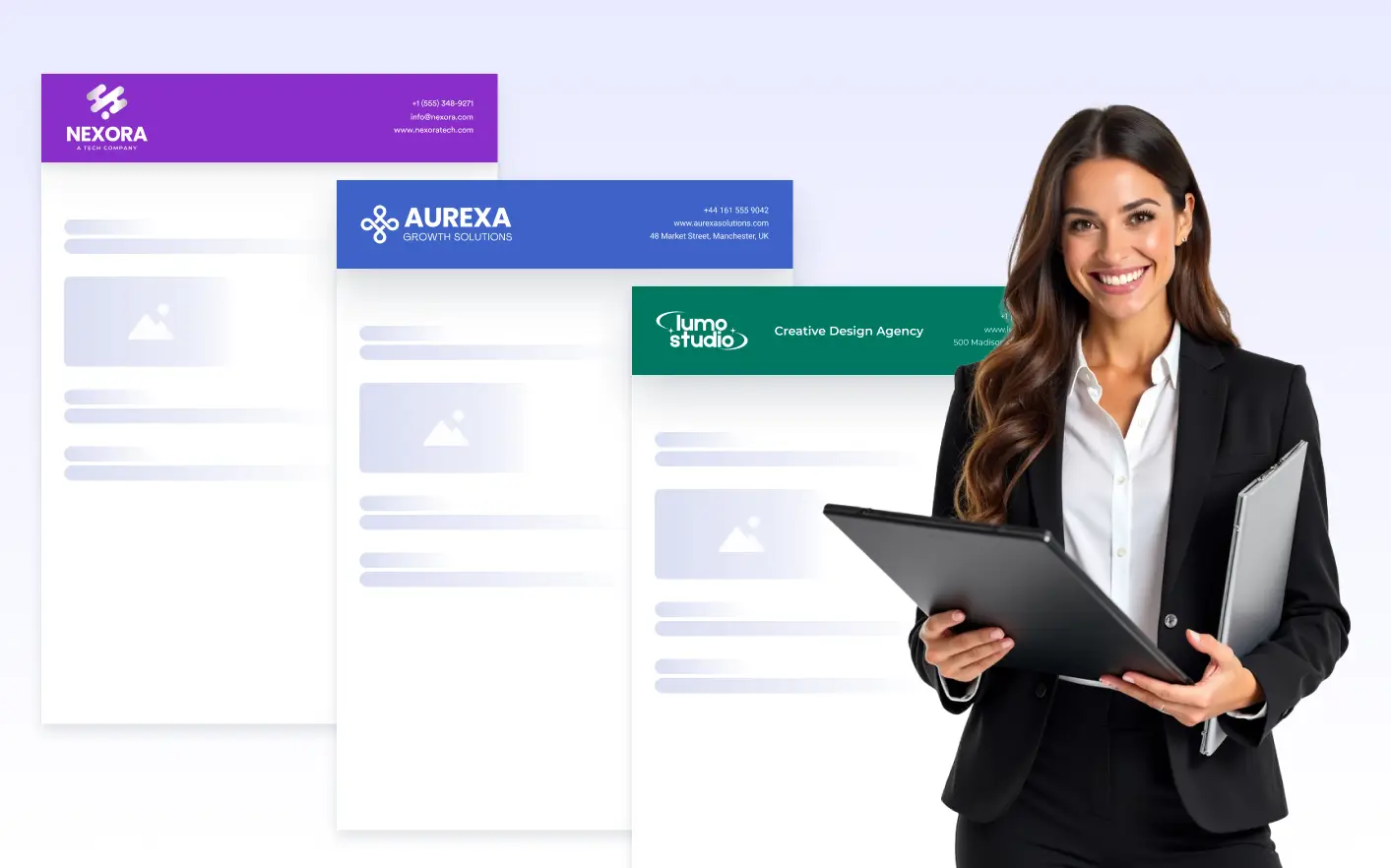
Place your , company details, titles, images, or tables at the top of every page with a fully customizable page header. freely with text formatting and background colors to create a strong, consistent visual identity across all pages.
모든 페이지에 일관된 정보 제공
모든 페이지 상단에 표시되는 헤더를 추가하여 주요 정보를 표시하세요. 페이지 헤더는 문서 전반에 걸쳐 일관성을 제공하고, 독자가 맥락, 소유권 또는 목적을 빠르게 파악할 수 있도록 돕습니다.
조직 세부 정보 포함
페이지 헤더에 조직명, 로고, 웹사이트, 전화번호를 직접 표시하세요. 이를 통해 모든 페이지에서 브랜딩과 연락처 정보가 일관되게 표시됩니다.
구조화된 헤더 레이아웃 구축
페이지 헤더 내부에 테이블을 사용해 깔끔한 헤더 레이아웃을 디자인하세요. 2열, 3열 또는 4열 구조를 만들어 로고, 제목, 세부 정보를 체계적이고 전문적인 방식으로 정렬할 수 있습니다.
헤더 콘텐츠 및 스타일 사용자 지정
헤더에 텍스트, 이미지, 테이블을 추가한 다음 글꼴, 색상, 정렬, 간격을 조정하세요. 스타일 옵션을 사용하면 헤더를 문서 디자인 및 브랜딩에 완벽하게 맞출 수 있습니다.
가독성 및 레이아웃 흐름 개선
잘 디자인된 헤더는 본문과 콘텐츠를 구분하고 가독성을 향상시킵니다. 일관된 헤더 레이아웃은 여러 페이지로 구성된 문서를 쉽게 훑어보고 탐색할 수 있게 해줍니다.
자주 묻는 질문
자주 묻는 질문(FAQ)에서 일반적인 질문에 대한 답변을 확인하거나, 추가 정보가 필요하시면 지원팀에 문의하세요.
The Page Header feature lets you add a consistent header section to your PDF document. The header appears at the top of every page, making it ideal for displaying branding, document titles, or important information.
텍스트를 추가하고 서식을 지정하며, 로고와 같은 이미지를 업로드하고, 배경색을 변경하며, 회사명, 웹사이트, 연락처 정보 등 조직 세부 정보를 포함할 수 있습니다. 이를 통해 모든 페이지에서 전문적이고 브랜드화된 모습을 유지할 수 있습니다.
예. 추가되면 페이지 헤더는 여러 페이지 PDF를 포함한 문서의 각 페이지 상단에 자동으로 표시됩니다. PDF 편집기에서 언제든지 편집하거나 제거할 수 있습니다.