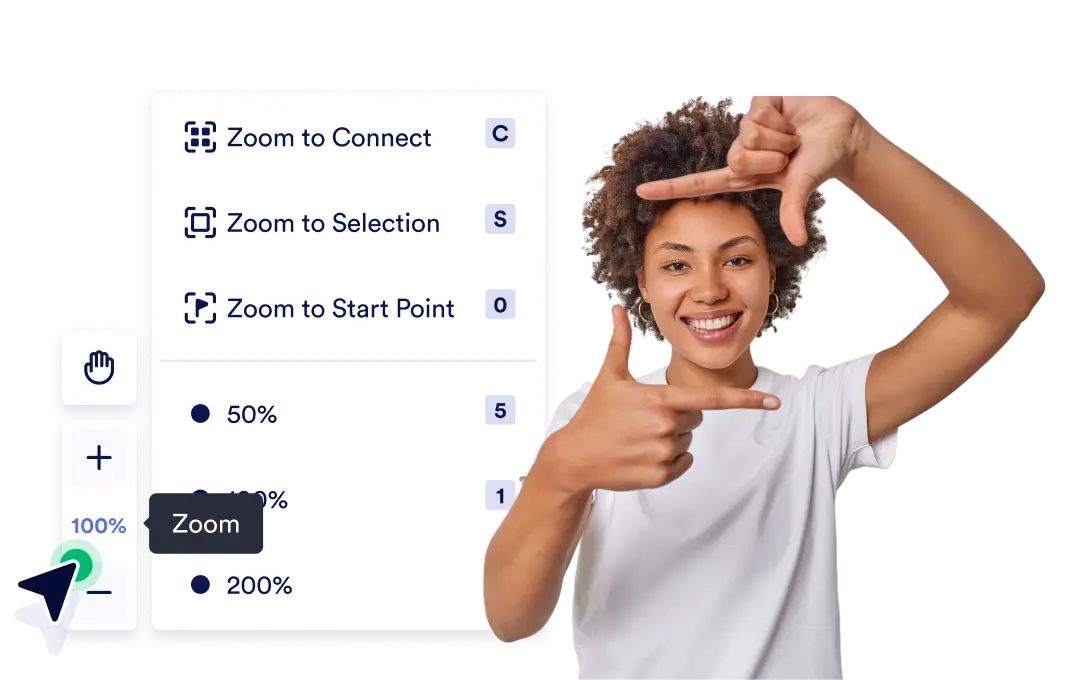
줌 슬라이더 또는 터치패드 제스처를 사용해 캔버스를 원하는 보기로 쉽게 조정하세요. 세부 영역이나 전체 흐름을 자유롭게 이동할 수 있습니다.
정밀 줌 컨트롤
워크플로우 캔버스를 클릭하고 드래그해 이동하고, 직관적인 확대/축소 도구로 확장되는 프로세스를 쉽게 탐색하세요. 이러한 컨트롤을 통해 정리를 유지하고 가시성을 확보하며 복잡한 워크플로우도 자신 있게 관리할 수 있습니다.
콘텐츠에 맞춰 확대 축소 / 시작 화면으로 확대
캔버스 보기를 자동으로 중앙에 배치하고 크기를 조정하여 모든 요소가 한 번에 표시되도록 합니다. 워크플로우에서 각 요소가 어떻게 연결되는지 빠르게 파악할 수 있습니다.
클릭 한 번으로 워크플로우의 시작 지점으로 바로 이동하세요. 흐름이 어떻게 시작되는지 확인하거나 중단했던 지점부터 편집을 이어가기에 적합합니다.
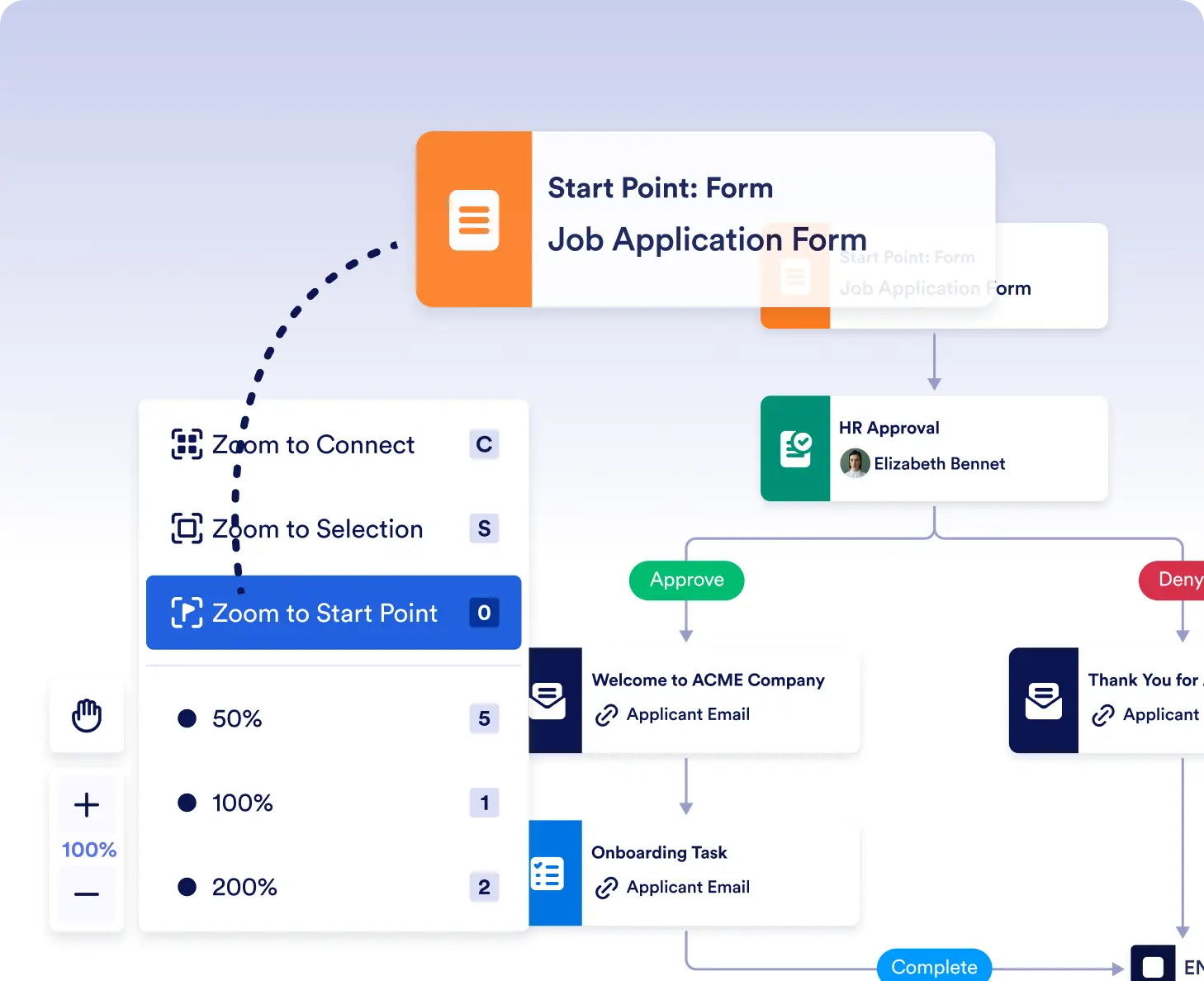
워크플로우를 쉽게 디자인하고 검토하세요
축소하여 전체 워크플로우를 한눈에 확인한 다음, 특정 단계를 확대하여 로직과 연결을 세밀하게 조정할 수 있습니다. 이를 통해 누락된 부분을 쉽게 발견하고, 흐름을 최적화하며, 모든 요소가 어떻게 연결되는지 이해할 수 있습니다.
빠르게 편집하고 문제 해결
워크플로우의 시작 부분으로 빠르게 이동하거나 업데이트나 문제 해결 시 모든 콘텐츠에 맞게 확대/축소할 수 있습니다. 대규모 다단계 프로세스에서도 현재 위치를 잃지 않고 문제 영역으로 바로 이동할 수 있습니다.
자주 묻는 질문
이 기능에 대해 궁금한 점이 있으신가요? 아래 FAQ에서 빠른 답변을 확인하거나, 더 자세한 내용은 지원팀에 문의하세요.
확대/축소 및 이동 도구를 사용하면 전체적인 개요와 세부 섹션 사이를 부드럽게 이동할 수 있어 복잡한 워크플로우도 부담 없이 관리할 수 있습니다.
Yes. You can use touchpad gestures or the zoom slider to scale and move around the canvas based on your preferred navigation style.
콘텐츠에 맞게 확대/축소는 캔버스에 전체 워크플로우를 표시하고, 시작 부분으로 확대/축소는 흐름의 첫 번째 단계로 바로 이동합니다.